WordPressで本気でアクセスを集めたいなら、インストール直後の「初期設定」こそがSEO対策で最も重要です。なぜなら、サイトのURL構造など後から変更が難しい項目も多く、最初の土台作りで検索エンジンからの評価が大きく決まってしまうからです。この記事では、初心者の方でも迷わず実践できるよう、必須の基本設定から、SEOに強いテーマ・プラグインの導入、Googleアナリティクスやサーチコンソールの連携まで、検索上位を目指すための全手順を網羅的に解説します。このガイド通りに進めるだけで、アクセスアップの強固な土台が完成します。
目次
1. WordPressのSEO対策で初期設定が重要な理由
「WordPressはSEOに強い」とよく言われますが、それはあくまで適切な設定が行われていることが大前提です。インストールしただけの状態では、そのポテンシャルを十分に発揮できません。むしろ、サイト公開前に初期設定を済ませておかないと、後々大きな機会損失や修正の手間が発生する可能性があります。
この記事の冒頭である本章では、なぜWordPressの初期設定がSEO対策においてこれほどまでに重要なのか、その理由を3つの側面に分けて詳しく解説します。この土台となる部分を理解することで、后续の具体的な設定作業の重要性も明確になるでしょう。
1.1 検索エンジンからの正当な評価を得るための土台作り
WordPressの初期設定は、Webサイトという家を建てる前の「基礎工事」に例えられます。どれだけ素晴らしいデザインの家(Webサイト)を建て、質の高い家具(コンテンツ)を配置しても、土台が不安定ではその価値は正しく評価されません。
具体的には、インストール直後のWordPressは、サイトのタイトルや説明が仮のものであったり、場合によっては「検索エンジンがサイトをインデックスしないようにする」という設定が有効になっていることさえあります。このような状態では、Googleなどの検索エンジンがサイトの情報を正確に理解できず、検索結果に表示されない、あるいは意図しない評価を受けてしまうという事態に陥ります。 初期設定を正しく行うことは、検索エンジンに対して「このサイトはこういうテーマで、これらの情報を提供しています」と正確に伝え、正当な評価を受けるための第一歩なのです。
1.2 後からの変更が難しい項目とそれに伴うリスク
WordPressの初期設定には、サイト公開後に変更することが非常に困難、あるいは大きなリスクを伴う項目が存在します。その代表例が「パーマリンク(URLの構造)」です。
一度公開したページのURLを変更すると、検索エンジンはそれを「全く別の新しいページ」として認識してしまいます。 これにより、以下のような深刻なデメリットが発生する可能性があります。
- それまでに獲得した検索エンジンの評価がリセットされる
- 外部サイトからの被リンクやSNSでのシェアが無効になる
- 検索順位が大幅に下落、あるいは圏外になる
- 古いURLから新しいURLへ転送する「301リダイレクト」という専門的な設定が大量に必要になる
これらのリスクを避けるためにも、特にパーマリンクのような後から変更しにくい設定は、記事を1つも公開する前に必ず完了させておく必要があります。 以下の表は、初期設定を怠った場合のリスクをまとめたものです。
| 設定項目 | 後から変更した場合の主なリスク |
|---|---|
| パーマリンク設定 | SEO評価のリセット、被リンク・SNSシェアの無効化、リダイレクトの手間 |
| SSL化(https) | セキュリティ警告によるユーザー離脱、検索順位への悪影響、混合コンテンツの修正作業 |
| wwwの有無の統一 | 評価の分散、重複コンテンツと見なされる可能性 |
1.3 機会損失を防ぎ、最速でSEO効果を最大化する
適切な初期設定は、将来のトラブルを防ぐだけでなく、SEO効果を最速で得るためにも不可欠です。例えば、検索エンジンにインデックスされない設定のまま100記事の質の高いコンテンツを作成しても、その努力が検索流入に結びつくことはありません。
また、サイトのSSL化(URLのhttps化)も重要な初期設定の一つです。Googleはサイトのセキュリティを重視しており、HTTPSをランキングシグナルに使用することを公言しています。非SSLサイト(http)では、ブラウザに「保護されていない通信」といった警告が表示され、ユーザーに不安を与え離脱の原因となるだけでなく、SEO評価においても不利になります。
サイトを公開した瞬間から、作成したコンテンツの価値を最大限に引き出し、一日でも早く検索エンジンからの評価を獲得するために、初期設定はまさにスタートダッシュの号砲と言えるでしょう。面倒に感じるかもしれませんが、この最初のひと手間が、将来のアクセス数や収益に大きな差を生むのです。
2. インストール直後にやるべきWordPressの必須初期設定
WordPressのインストール、お疲れ様でした。しかし、本当のスタートはここからです。インストールしたばかりのWordPressは、いわば更地の状態。この段階でサイトの土台となる初期設定を正しく行うことが、後のSEO評価に大きく影響します。面倒に感じられるかもしれませんが、ここで手を抜くと、将来的に検索順位が伸び悩む原因になりかねません。一つひとつ着実に設定し、検索エンジンに評価されるサイトの基礎を築き上げましょう。
2.1 一般設定でサイトの基本情報を正しく登録する
まずは、あなたのサイトが「何者」であるかを検索エンジンとユーザーに伝えるための基本情報を登録します。「設定」メニューの中にある「一般」から設定画面を開き、以下の項目を正確に入力してください。特に「サイトのタイトル」と「キャッチフレーズ」は、検索結果にも表示されることがあるため、非常に重要です。
| 設定項目 | 設定内容とSEOにおける重要性 |
|---|---|
| サイトのタイトル | サイト全体の名前を入力します。ブランド名やサイトのテーマを簡潔に表すキーワードを含めましょう。検索結果のタイトルタグのベースになるため、最も重要な項目の一つです。 |
| キャッチフレーズ | サイトの簡単な説明文です。どのような情報を発信しているサイトなのかを具体的に記述することで、ユーザーと検索エンジンが内容を理解しやすくなります。テーマによっては検索結果の説明文(メタディスクリプション)として使用されることもあります。 |
| WordPressアドレス (URL) | WordPressのコアファイルがインストールされているディレクトリのURLです。通常は変更する必要はありません。 |
| サイトアドレス (URL) | 訪問者がサイトを閲覧する際のURLです。こちらも基本的には変更しません。SSL化(https)後は、URLが「https」から始まっていることを確認してください。 |
| 管理者メールアドレス | WordPressからの自動通知(コメントやプラグインの更新情報など)が届くメールアドレスです。いつでも確認できるアドレスを設定しておきましょう。 |
| タイムゾーン | 「東京」を選択します。これを設定することで、予約投稿などが日本時間で正しく機能するようになります。 |
2.2 表示設定で検索エンジンへのインデックスを許可する
次に、作成したサイトを検索エンジンが見つけられるように設定します。WordPressには、サイト制作中に検索結果へ表示させないようにする機能があります。しかし、サイト公開後もこの設定が有効になっていると、どれだけ良質な記事を書いても永遠にGoogleやYahoo!などの検索結果に表示されません。必ず確認しておきましょう。
「設定」メニューの「表示設定」を開き、「検索エンジンがサイトをインデックスしないようにする」という項目のチェックが外れていることを確認してください。もしチェックが入っていたら、必ず外して「変更を保存」ボタンをクリックします。これはSEOの第一歩であり、最も基本的な確認事項です。
2.3 パーマリンク設定でSEOに強いURL構造を作る
パーマリンクとは、投稿や固定ページごとに設定される個別のURLのことです。このパーマリンクを分かりやすい構造にすることで、ユーザーと検索エンジンの両方がURLからページ内容を推測しやすくなり、SEO評価の向上につながります。
WordPressの初期設定では、「https://example.com/?p=123」のような単純なID(基本)が使われており、これでは内容が全く分かりません。「設定」メニューから「パーマリンク設定」を開き、SEOに強い構造に変更しましょう。
一般的に最も推奨されるのは「投稿名」です。これにより、URLが記事のタイトル(を英数字に変換したもの)になり、内容が直感的に理解できるようになります。
| パーマリンク設定の種類 | URLの例 | SEOへの影響 |
|---|---|---|
| 基本 | /?p=123 | 非推奨。URLから内容を推測できず、SEO的に最も不利です。 |
| 投稿名 | /sample-post/ | 最も推奨される設定です。シンプルで分かりやすく、キーワードを含めることでSEO効果が期待できます。 |
| カスタム構造 | /%category%/%postname%/ | 「投稿名」と同様に推奨されます。カテゴリをURLに含めることで、サイト構造がより明確になります。 |
注意点として、パーマリンク設定はサイト公開後に絶対に変更してはいけません。途中で変更すると、サイト内のすべてのURLが変わってしまい、それまで蓄積してきた検索エンジンからの評価や被リンクが無効になってしまうからです。必ず記事を投稿し始める前に、この設定を完了させてください。
2.4 ディスカッション設定でスパムコメント対策を行う
ディスカッション設定は、記事へのコメントに関するルールを決める項目です。一見SEOとは無関係に思えるかもしれませんが、海外からの自動プログラムによるスパムコメントを放置すると、サイトの評価を下げる原因となります。不適切な広告やリンクが大量に書き込まれると、Googleから低品質なサイトと見なされる危険性があるのです。
「設定」メニューの「ディスカッション」を開き、最低限以下の設定を行いましょう。
- コメントの手動承認を必須にする: 「コメントが表示される前にコメントを承認する」にチェックを入れます。これにより、承認しない限りスパムコメントがサイト上に表示されることはありません。
- すでに承認されたコメントの投稿者を信頼する: 「すでに承認されたコメントの投稿者のコメントを許可し、それ以外のコメントを承認待ちにする」にチェックを入れると、一度承認したユーザーのコメントは自動で表示されるようになり、管理の手間が少し省けます。
これらの設定は、サイトの品質とセキュリティを維持するための重要な防衛策です。後々、高機能なスパム対策プラグインを導入することも有効ですが、まずはWordPressの基本機能でしっかりと対策の基礎を固めておきましょう。
3. 検索順位を上げるためのWordPress SEO対策設定
WordPressのインストール直後に行う必須設定に加えて、ここでは検索順位をさらに引き上げるための重要なSEO対策設定を解説します。サイトの信頼性を高める「SSL化」、SEOの土台となる「テーマの導入」、そしてサイトの機能を拡張し最適化を助ける「プラグインの導入」は、本格的なコンテンツ作成に入る前に必ず済ませておきたい項目です。
3.1 SSL化(https)でサイトのセキュリティと信頼性を高める
SSL(Secure Sockets Layer)化とは、ウェブサイトとユーザー間の通信を暗号化する技術のことです。 SSL化されたサイトはURLが「http://」から「https://」に変わり、ブラウザのアドレスバーに鍵マークが表示されます。 これにより、第三者によるデータの盗聴や改ざん、なりすましを防ぎ、サイトのセキュリティを大幅に向上させることができます。
Googleは2014年に、このhttpsをランキングシグナルとして使用することを公式に発表しており、SSL化はSEO対策において必須の項目となっています。 SSL化されていないサイトはブラウザに「保護されていない通信」という警告が表示されることがあり、ユーザーに不安を与え、サイトからの離脱につながる可能性もあります。 信頼性の高いサイトを運営し、ユーザーと検索エンジンの両方から評価されるために、必ずSSL化を行いましょう。
現在では、多くのレンタルサーバーが無料で利用できるSSL機能(Let’s Encryptなど)を提供しており、サーバーの管理画面から数クリックで簡単に設定できます。 サーバー側でSSLを有効にした後、WordPressの「設定」→「一般」で「WordPressアドレス (URL)」と「サイトアドレス (URL)」を「https://」から始まるものに変更することを忘れないでください。 最後に、httpの古いURLにアクセスした際に自動でhttpsの新しいURLに転送されるよう、「301リダイレクト」の設定が不可欠です。 これにより、これまでのSEO評価を新しいURLに正しく引き継ぐことができます。
3.2 SEOに強いWordPressテーマを導入する
WordPressテーマは、サイトのデザインやレイアウトを決めるだけでなく、SEOにも大きな影響を与えます。 SEOに強いテーマは、検索エンジンがサイトの構造を理解しやすいようにHTMLが最適化されており、ページの表示速度が速く、スマートフォンでの閲覧に適したレスポンシブデザインに対応しているなどの特徴があります。 テーマを選ぶ際は、デザインの好みだけでなく、以下のSEOに関するポイントを確認することが重要です。
- レスポンシブデザインに対応しているか: Googleはモバイルフレンドリーなサイトを高く評価するため、必須の要件です。
- 表示速度が高速か: サイトの表示速度はユーザー体験と検索順位に直結する重要な要素です。
- 内部SEO対策が施されているか: 適切な見出しタグ構造、構造化データへの対応などが含まれます。
- 定期的にアップデートされているか: 最新のWordPressやPHPのバージョンに対応し、セキュリティが維持されていることが大切です。
3.2.1 無料でおすすめのテーマ
無料テーマでも、SEO対策が十分に施され、高機能なものが数多く存在します。 特に日本国内で開発・利用されているテーマは、日本語の情報が豊富で初心者でも安心して利用できるメリットがあります。
| テーマ名 | 特徴 |
|---|---|
| Cocoon | 「シンプル」をコンセプトに、SEO対策、高速化、モバイルフレンドリーなど、ブログ運営に必要な機能が豊富に詰め込まれた無料テーマです。スキン機能でデザインの着せ替えも簡単に行えます。 |
| Lightning | ビジネスサイトの構築に特化した無料テーマです。企業サイトに必要な機能を標準で備えており、拡張プラグインを追加することでさらに機能性を高めることができます。 |
3.2.2 有料でおすすめのテーマ
有料テーマは、無料テーマに比べてデザイン性が高く、より高度な機能や手厚いサポートが提供される傾向にあります。 本格的にアフィリエイトやビジネスで成果を出したい場合、初期投資として有料テーマを導入することは非常に効果的です。
| テーマ名 | 特徴 |
|---|---|
| SWELL | シンプルで美しいデザインと、ブロックエディタ(Gutenberg)への完全対応が特徴です。直感的な操作でプロ並みのサイトが作成でき、表示速度も非常に高速で、現在の日本で最も人気のあるテーマの一つです。 |
| AFFINGER | 「稼ぐ」に特化した多機能テーマで、アフィリエイターから絶大な支持を得ています。細かいカスタマイズが可能で、SEOに関する設定項目も豊富に用意されています。 |
3.3 必須WordPressプラグインの導入とSEO設定
プラグインは、WordPressの機能を拡張し、SEO対策を効率化するために不可欠なツールです。 しかし、プラグインを無闇に多く導入すると、サイトの表示速度が低下したり、プラグイン同士が競合して不具合を起こしたりする原因にもなります。 そのため、本当に必要なプラグインを厳選して導入することが重要です。
3.3.1 総合SEO対策プラグインの設定方法
総合SEO対策プラグインは、タイトルタグやメタディスクリプションの設定、XMLサイトマップの生成、パンくずリストの設置など、SEOに必要な基本機能をまとめて提供してくれます。 これ一つで多岐にわたるSEO設定を管理できるため、必ず導入しましょう。
現在、人気のあるプラグインには「Rank Math SEO」「All in One SEO」「Yoast SEO」などがあります。 中でも「Rank Math SEO」は、多機能でありながら無料で使える範囲が広く、設定もウィザード形式で進められるため初心者にもおすすめです。 インストール後のセットアップウィザードに従い、サイトの種類やGoogleサーチコンソールとの連携などを設定していきましょう。 記事投稿時には、各ページの内容を表す適切なフォーカスキーワードを設定し、タイトルとメタディスクリプションを最適化することが、検索順位を上げるための重要な作業となります。
3.3.2 XMLサイトマップ生成プラグインの導入
XMLサイトマップとは、サイト内にどのようなページが存在するかを検索エンジンに伝えるためのファイルです。 このファイルを送信することで、検索エンジンのクローラーがサイトのコンテンツを効率的に発見し、インデックス(データベースへの登録)を促進する効果が期待できます。
XMLサイトマップの生成機能は、前述の「Rank Math SEO」などの総合SEO対策プラグインに含まれていることが多いです。 もし専用のプラグインを使用したい場合は、「XML Sitemaps」(旧Google XML Sitemaps)が定番で、長年の実績があります。 プラグインをインストールして有効化すれば、基本的に自動でサイトマップが生成・更新されます。 生成されたサイトマップのURLは、後述するGoogleサーチコンソールに登録します。
3.3.3 キャッシュによる高速化プラグインの活用
サイトの表示速度は、ユーザーの離脱率に直結し、Googleのランキング要因でもあるため、非常に重要です。 キャッシュプラグインは、一度アクセスされたページのデータを一時的に保存(キャッシュ)し、次回以降のアクセス時にその保存データを表示することで、サーバーの処理負荷を軽減し、ページの表示を高速化します。
代表的なキャッシュプラグインには、「WP Fastest Cache」や「WP Super Cache」などがあります。 「WP Fastest Cache」は設定がシンプルで分かりやすく、初心者でも扱いやすいと評判です。 プラグインを導入したら、キャッシュシステムの有効化、CSSやJavaScriptファイルの圧縮(Minify)などの設定を行いましょう。設定後は、必ずシークレットモードなどでサイトの表示を確認し、レイアウト崩れなどが起きていないかチェックすることが大切です。
4. コンテンツ作成前に済ませたいアクセス解析の準備
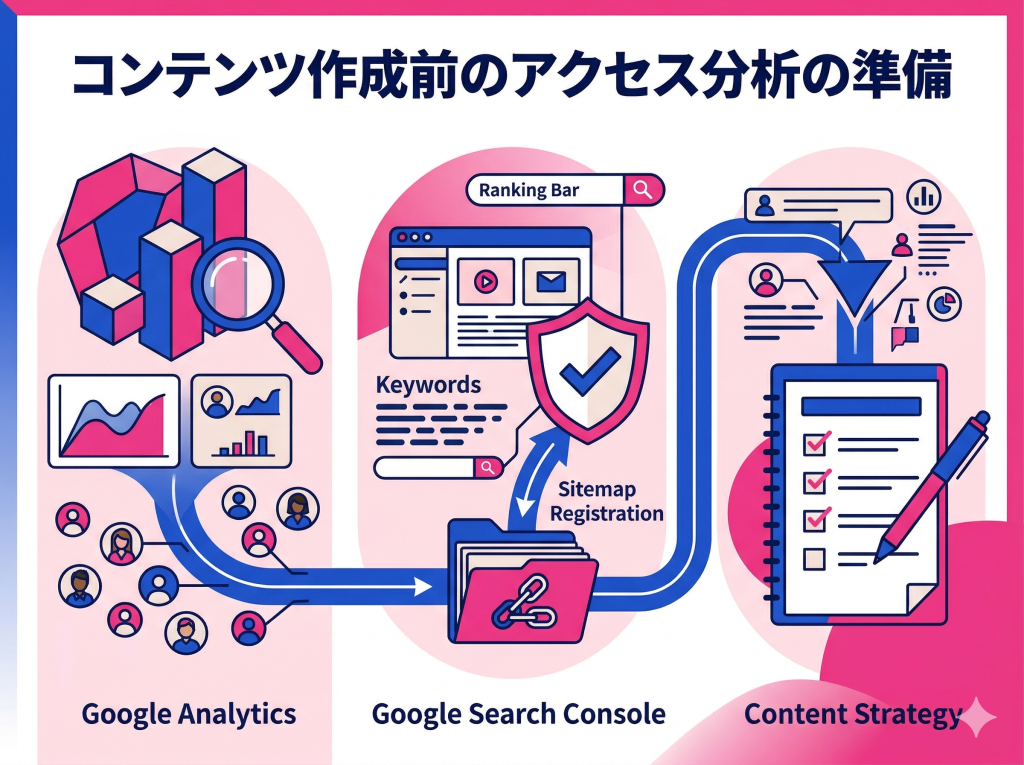
良質なコンテンツを作成することはSEO対策の核ですが、それらの記事が「誰に」「どのように」読まれているかを把握しなければ、改善の方向性を見誤ってしまいます。そこで不可欠となるのが、サイト公開と同時にデータ計測を開始するためのアクセス解析ツールの導入です。ユーザーの行動をデータとして可視化することで、リライトによる品質向上や、ユーザーニーズに基づいた新規コンテンツの企画が可能になります。サイト公開後に慌てないためにも、コンテンツ作成前のこの段階で、必ずアクセス解析の準備を完了させておきましょう。
4.1 Googleアナリティクスの導入と設定手順
Googleアナリティクスは、Googleが無料で提供する高機能なアクセス解析ツールです。 サイトに訪れたユーザーの年齢や性別、地域といった属性や、どのページをどれくらいの時間閲覧したか、どのサイトから流入してきたかなど、サイト内でのユーザー行動を詳細に分析できます。 このデータを活用することで、ユーザーの興味関心を深く理解し、サイト改善に繋げることが可能です。
導入は以下の手順で進めます。
- Googleアカウントの準備: Googleアナリティクスを利用するには、Googleアカウントが必須です。もしまだ持っていない場合は、先に作成しておきましょう。
- Googleアナリティクス アカウントの作成: 公式サイトにアクセスし、「測定を開始」ボタンからアカウントを作成します。アカウント名(会社名や組織名など)、プロパティ名(サイト名など)、レポートのタイムゾーン、通貨などを画面の指示に従って設定します。
- データストリームの設定: データを測定したいプラットフォームとして「ウェブ」を選択し、サイトのURLとストリーム名(サイト名で可)を入力します。これにより、「測定ID(G-から始まる文字列)」が発行されます。
- WordPressへの導入: 発行された測定ID(またはトラッキングコード)をWordPressに設置します。設置方法は主に3つあります。
- Google公式プラグイン「Site Kit by Google」を利用する: 初心者に最もおすすめの方法です。プラグインをインストールし、画面の指示に従ってGoogleアカウントを連携するだけで、アナリティクスやサーチコンソールを簡単に導入できます。
- テーマの機能を利用する: 使用しているWordPressテーマによっては、管理画面にGoogleアナリティクスのIDを設定する専用の項目が用意されている場合があります。その場合は、指定の場所に測定IDを貼り付けるだけで完了です。
- テーマファイルに直接コードを記述する: 上記の方法が使えない場合、トラッキングコードをテーマの`header.php`ファイル内の“タグの直前に直接貼り付けます。ただし、テーマのアップデートで記述が消えてしまう可能性があるため、子テーマを利用することを強く推奨します。
- 動作確認: 設定後、Googleアナリティクスの「リアルタイム」レポートを開き、自分のサイトにアクセスしてみましょう。ユーザー数がカウントされれば、正しく計測が開始されています。
4.2 Googleサーチコンソールの導入と設定手順
Googleサーチコンソールは、Google検索におけるウェブサイトのパフォーマンスを監視・管理するための無料ツールです。 ユーザーがどのような検索キーワードでサイトにたどり着いたか、検索結果での表示回数、クリック数、掲載順位などを確認できます。 また、Googleがサイトをどのように認識しているか(インデックス状況)や、モバイル表示での問題点、セキュリティの問題なども把握できるため、SEO対策を行う上でGoogleアナリティクスと並行して必ず導入すべきツールです。
導入と設定は以下の手順で行います。
- Googleアカウントでログイン: Googleサーチコンソールの公式サイトにアクセスし、「今すぐ開始」をクリックして、Googleアカウントでログインします。
- プロパティタイプの選択: サイトの登録方法を「ドメイン」または「URLプレフィックス」から選択します。初心者の方は、設定が簡単な「URLプレフィックス」を選び、サイトのURL(例: https://www.example.com/)を正確に入力するのがおすすめです。
- 所有権の確認: 入力したサイトの所有者であることを証明するための作業です。 いくつかの方法がありますが、ご自身の環境に合わせて最も確実な方法を選択してください。
| 確認方法 | 概要と特徴 |
|---|---|
| HTML ファイルのアップロード | 指定されたHTMLファイルをダウンロードし、サーバーのルートディレクトリにアップロードする方法。最も確実で推奨される方法の一つ。 |
| HTML タグ | 表示されたメタタグをコピーし、サイトのホームページの“セクション内に貼り付ける方法。WordPressのテーマカスタマイザーやプラグインで簡単に追加可能。 |
| Google アナリティクス | すでに同じGoogleアカウントでGoogleアナリティクスを導入済みの場合、このオプションを選択するだけで簡単に所有権を確認できます。 |
| Google タグマネージャー | Googleタグマネージャーを利用している場合に選択できる簡単な確認方法です。 |
| DNS レコード | ドメイン名プロバイダ(お名前.comやXserverなど)のDNS設定に、指定されたTXTレコードを追加する方法。上級者向けですが、一度設定すれば安定的です。 |
所有権の確認が完了すれば、サーチコンソールの利用が開始できます。データが蓄積されるまでには少し時間がかかります。
4.3 XMLサイトマップをサーチコンソールに登録する
XMLサイトマップとは、サイト内にどのようなページが存在するかを検索エンジンに伝えるためのファイルです。 このファイルをGoogleサーチコンソールに登録することで、Googleのクローラー(情報収集ロボット)がサイトの構造を効率的に理解し、新しいページや更新されたページを迅速に発見・インデックス(データベースに登録)する手助けとなります。 特に、公開したばかりの新しいサイトや、ページ数が多い大規模サイトでは非常に重要です。
前の章で導入したSEO対策プラグイン(例: All in One SEO, Yoast SEO, XML Sitemapsなど)は、このXMLサイトマップを自動で生成・更新する機能を持っています。 そのサイトマップのURLをサーチコンソールに登録しましょう。
手順は非常にシンプルです。
- XMLサイトマップのURLを確認する: 使用しているプラグインの設定画面で、生成されたXMLサイトマップのURL(例: `https://example.com/sitemap.xml` や `https://example.com/sitemap_index.xml`)を確認・コピーします。
- サーチコンソールで送信する: Googleサーチコンソールの左側メニューから「サイトマップ」を選択します。
- URLを入力し送信: 「新しいサイトマップの追加」の欄に、先ほど確認したURLの末尾部分(例: `sitemap.xml`)を入力し、「送信」ボタンをクリックします。
- ステータスを確認する: 送信後、しばらくすると「送信されたサイトマップ」のステータスが「成功しました」と表示されます。これで登録は完了です。もしエラーが表示された場合は、URLが正しいか、サイトマップファイルが正常に生成されているかなどを確認してください。
これらのアクセス解析の準備を整えることで、今後のサイト運営において、データに基づいた的確なSEO施策を展開していくための強固な土台が完成します。
5. まとめ
本記事では、WordPressで検索上位を目指すために必須となる初期設定を、手順に沿って網羅的に解説しました。サイト公開後にURL構造などを変更するとSEO評価を下げるリスクがあるため、インストール直後に土台を固めることが極めて重要です。WordPress本体の基本設定から、SSL化、SEOプラグインの導入、そしてGoogleアナリティクスやサーチコンソールとの連携まで、紹介した設定を一つずつ確実に行いましょう。この最初のステップが、将来のアクセス数を大きく左右します。