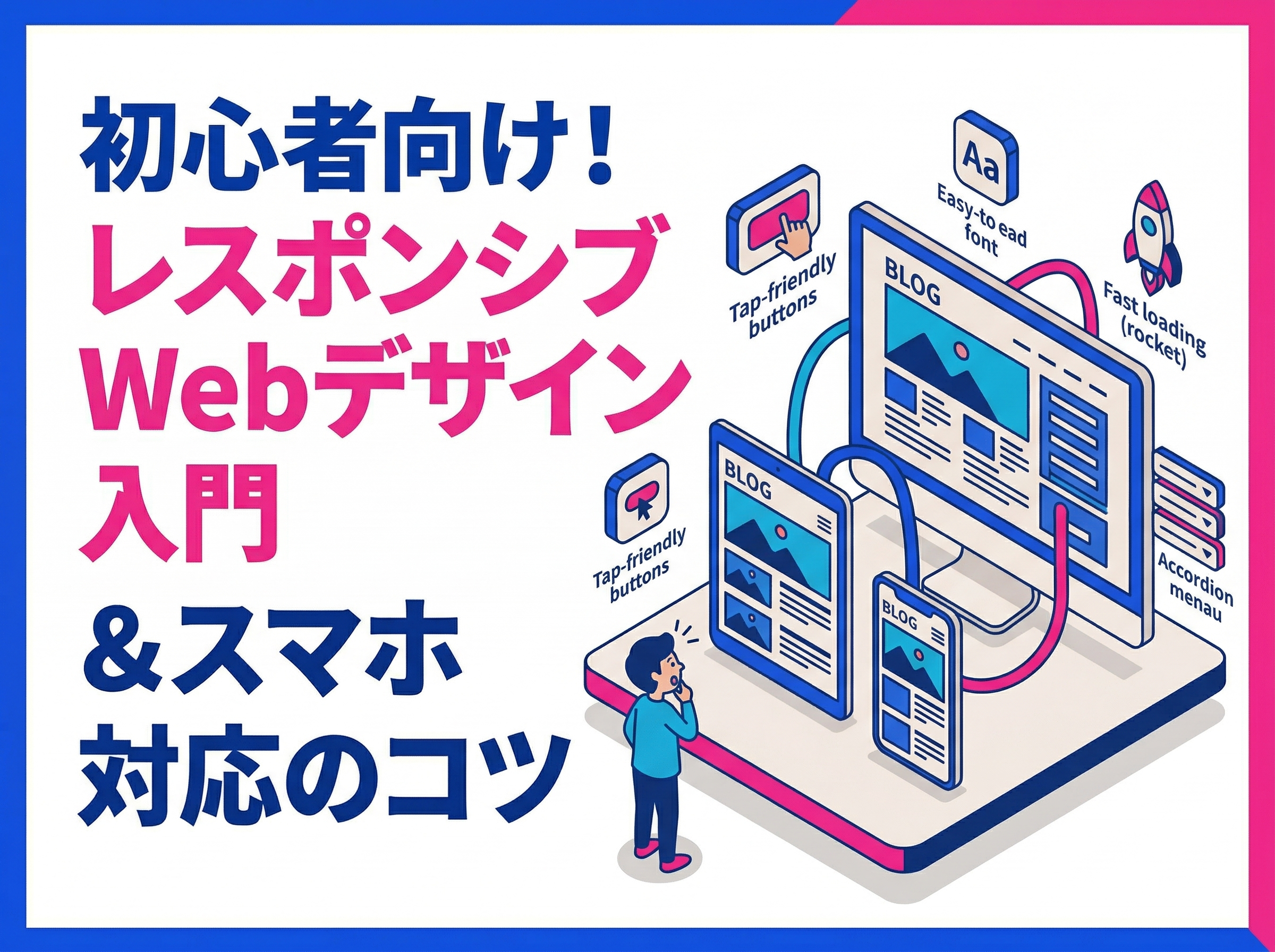
Webサイトのスマートフォン対応は、ユーザー体験の向上とSEOの観点から今やビジネスに必須の施策です。その中でもGoogleが推奨する「レスポンシブWebデザイン」は、最も効率的で効果的な手法と言えます。本記事では、Webデザイン初心者の方に向けて、レスポンシブの仕組みやメリット・デメリット、CSSを使った基本的な作り方から、失敗しないための5つの実践的なコツまでを網羅的に解説します。この記事を読めば、PCでもスマートフォンでも見やすいサイトを作るための知識と具体的な方法がわかります。
目次
1. なぜ今Webサイトのスマートフォン対応が重要なのか
今日のデジタル社会において、Webサイトのスマートフォン対応は、もはや選択肢ではなく必須の施策となっています。かつてインターネット利用の中心はパソコンでしたが、現在ではその主役がスマートフォンへと完全に移行したからです。この変化を無視してパソコン向けのサイトをそのまま放置していると、多くのビジネスチャンスを失うだけでなく、企業の信頼性にも関わる可能性があります。
1.1 スマートフォンユーザーの増加とSEOへの影響
総務省の「令和5年通信利用動向調査」によると、日本国内における個人のスマートフォン保有率は90.6%に達しています。 このように、ほとんどの人が日常的にスマートフォンを使って情報を検索し、商品やサービスを比較検討する時代において、Webサイトがスマートフォンで見やすいことは大前提です。 ユーザーの利用実態に合わせて、Webサイトも最適化する必要があります。
さらに、この傾向は検索エンジンの評価基準にも大きな影響を与えています。特にGoogleは、モバイル版のWebページを評価の主軸とする「モバイルファーストインデックス(MFI)」へ完全に移行しました。 これは、Webサイトの評価をパソコン版ではなくスマートフォン版の表示やコンテンツを基準に行うことを意味します。 そのため、スマートフォンに対応していない、あるいはコンテンツが不十分なサイトは、たとえパソコン版の内容が充実していても検索結果で上位に表示されにくくなり、結果としてアクセス数の大幅な減少につながるリスクがあります。
1.2 ユーザー体験の向上によるビジネスチャンスの拡大
スマートフォンに対応していないWebサイトをスマートフォンで閲覧すると、文字が極端に小さかったり、リンクやボタンが押しにくかったり、画面を何度も拡大・縮小する必要があったりと、ユーザーに多大なストレスを与えてしまいます。 このような不便なサイトでは、ユーザーは求める情報にたどり着く前に離脱してしまう可能性が非常に高くなります。 これは、せっかくサイトを訪れてくれた見込み客を逃す「機会損失」に他なりません。
一方で、スマートフォンに最適化されたサイトは、文字の大きさやレイアウトが画面サイズに合わせて調整され、指でタップしやすいボタン配置になっているなど、直感的で快適な操作が可能です。 このような優れたユーザー体験(UX)は、サイトからの離脱率を低下させるだけでなく、ユーザーの満足度や信頼感を高めます。 その結果、サイト内での回遊率が向上し、商品の購入や問い合わせといったコンバージョン(成果)につながりやすくなるのです。 スマートフォン対応によってユーザー体験を向上させることは、機会損失を防ぎ、ビジネスチャンスを最大化するための極めて重要な投資と言えるでしょう。
2. レスポンシブWebデザインとは何か
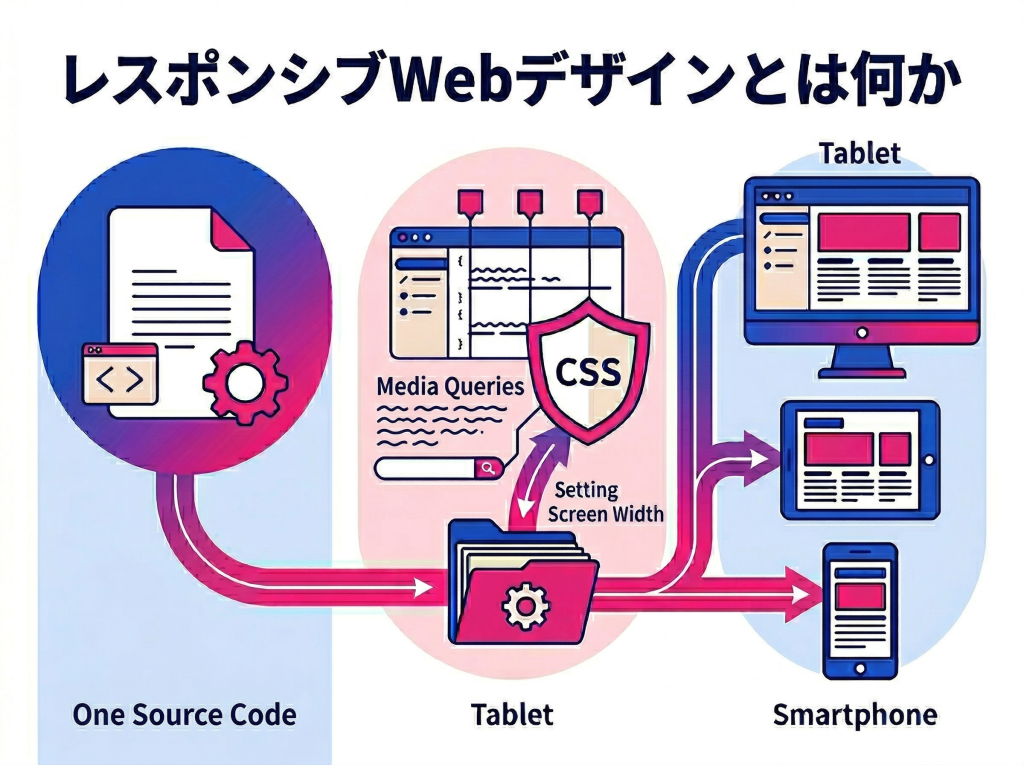
レスポンシブWebデザインとは、PC、タブレット、スマートフォンなど、ユーザーが閲覧しているデバイスの画面サイズに応じて、Webサイトの表示を自動的に最適化するデザイン手法のことです。 現代のWebサイト制作において、このレスポンシブ対応は「当たり前」の技術となりつつあります。
2.1 1つのファイルで全デバイスに対応する仕組み
レスポンシブWebデザインの最大の特徴は、PC用、スマートフォン用といった形で別々のページを用意する必要がなく、単一のHTMLファイルですべてのデバイスに対応できる点にあります。 具体的には、Webページの骨格となるHTMLは1つだけ用意し、見た目を装飾するCSS(スタイルシート)内で「メディアクエリ」という技術を利用します。このメディアクエリが、閲覧されている画面の横幅(ウィンドウ幅)を判断し、「画面幅が768px以下ならこのスタイルを適用」「769px以上ならこちらのスタイルを適用」といったように、適用するCSSを切り替えることでレイアウトを変化させるのです。 これにより、1つのソースコードで多様なデバイスに最適な表示を提供することが可能になります。
2.2 他のスマートフォン対応方法との違い
Webサイトをスマートフォンに対応させる方法は、レスポンシブWebデザインだけではありません。代表的な手法として「アダプティブデザイン」や「セパレートサイト(動的配信を含む)」があり、それぞれに仕組みや特徴が異なります。現在、検索エンジン大手のGoogleは、管理のしやすさや評価の集約といった観点からレスポンシブWebデザインを推奨しています。「モバイル ファースト インデックスのベスト プラクティス」
2.2.1 アダプティブデザインとの比較
アダプティブデザインは、事前に「PC用」「タブレット用」「スマートフォン用」など、複数の固定レイアウトをいくつか用意しておき、アクセスしてきたデバイスの画面サイズを検知して、最も適切なレイアウトを表示する手法です。 レスポンシブがブラウザ幅に応じて流動的にレイアウトが変わるのに対し、アダプティブは特定の幅(ブレークポイント)で段階的にレイアウトが切り替わるイメージです。そのため、各デバイスに特化した最適なデザインを提供しやすい反面、対応する画面サイズの種類が増えるほど、作成・管理するレイアウトの数も増加します。
2.2.2 セパレートサイト(動的配信)との比較
セパレートサイトは、PCサイトとスマートフォンサイトを完全に別のURLで作成・管理する手法です。(例: PC用 `www.example.com`、スマホ用 `sp.example.com`)一方、動的配信は、URLは同じままで、サーバーがデバイスの種類を判別し、デバイスごとに異なるHTMLファイルを送信する手法です。 これらは、レスポンシブWebデザインが「1つのHTML」で対応するのとは根本的に異なり、スマートフォンユーザーに全く違うコンテンツを見せるなど、柔軟な対応が可能です。しかし、URLが分かれることによるSEO評価の分散や、2つのサイトを管理・更新する手間とコストが発生するという課題があります。
これらのスマートフォン対応方法の違いを、以下の表にまとめました。
| 手法 | HTMLファイル | URL | レイアウトの考え方 |
|---|---|---|---|
| レスポンシブWebデザイン | 1つ | 1つ | 可変(流動的) |
| アダプティブデザイン | 1つ | 1つ | 固定(段階的) |
| セパレートサイト | デバイスごとに複数 | デバイスごとに複数 | デバイスごとに最適化 |
| 動的配信 | デバイスごとに複数 | 1つ | デバイスごとに最適化 |
2.3 レスポンシブWebデザインのメリットとデメリット
Googleも推奨するレスポンシブWebデザインですが、メリットだけでなくデメリットも存在します。採用を検討する際は、双方を正しく理解しておくことが重要です。
| 項目 | メリット | デメリット |
|---|---|---|
| 管理・運用コスト | HTMLが1つなので、コンテンツの修正や更新が一度で済み、効率が良い。 | デザインやCSSの設計が複雑になりやすく、初期の構築に時間がかかる場合がある。 |
| SEO | URLが正規化されるため検索エンジンからの評価が分散せず、SEOに有利。Googleも推奨している。 | 特にデメリットはないが、実装を誤ると評価に影響する可能性はある。 |
| 表示速度 | 適切に実装すれば問題ないが、他の手法に比べて特別速いわけではない。 | PC用の大きな画像などもスマートフォンで読み込むため、データ量が大きくなり表示速度が遅くなる傾向がある。 |
| デザインの自由度 | 将来登場する未知のデバイスサイズにも柔軟に対応しやすい。 | 各デバイスに特化したコンテンツの出し分けや、全く異なるデザインの適用は難しい。 |
3. レスポンシブWebデザインの基本的な作り方
レスポンシブWebデザインを実現するためには、いくつかの基本的な技術要素を理解し、正しく設定する必要があります。ここでは、その中核となる「viewport(ビューポート)」「メディアクエリ」「ブレークポイント」という3つの要素について、具体的な作り方を解説します。
3.1 viewportの設定で表示領域を最適化する
スマートフォンでPC向けのWebサイトを閲覧すると、文字や画像が極端に小さく表示されてしまうことがあります。これは、モバイルブラウザがPC用の広い画面幅を基準にページ全体を縮小して表示しようとするためです。この問題を解決し、Webページを閲覧しているデバイスの画面サイズに表示を合わせるために不可欠なのがviewportの設定です。
viewportの設定は、HTMLファイルのタグ内に以下のタグを1行記述するだけで完了します。これはGoogleも推奨している基本的な設定方法です。
この記述は2つの重要な指示を含んでいます。
- width=device-width: この部分は、ページの表示領域の幅(width)を、閲覧しているデバイスの画面幅(device-width)に合わせるという指示です。 これにより、スマートフォンならスマートフォンの横幅、タブレットならタブレットの横幅が基準となり、横スクロールの発生を防ぎます。
- initial-scale=1: これは、ページが最初に読み込まれた際のズーム倍率(initial-scale)を1.0(等倍)にするという指示です。 この設定がないと、デバイスによっては自動的に縮小されてしまうことがあるため、意図した通りのサイズで表示させるために重要です。
このviewport設定は、レスポンシブ対応を行う上でのまさに第一歩と言えるでしょう。詳細はMDN Web Docsのビューポートメタタグに関する説明でも確認できます。
3.2 メディアクエリでCSSの切り替えを指示する
viewportで表示領域を最適化したら、次に行うのがメディアクエリを使ったCSSの切り替えです。メディアクエリとは、閲覧しているデバイスの画面幅などの条件に応じて適用するCSSを出し分けるための仕組みです。 これにより、「PCでは2カラム、スマートフォンでは1カラム」といったレイアウトの変更を実現します。
メディアクエリは、CSSファイル内に@mediaという規則を使って記述します。最も一般的なのは、画面幅を条件にする方法です。
/* 画面幅が767px以下の場合に適用されるCSS */
@media screen and (max-width: 767px) {
  .container {
    width: 100%;
  }
  h1 {
    font-size: 24px;
  }
}
上記の例では、「画面(screen)の幅が最大でも767px(max-width: 767px)の場合」という条件を指定しています。この条件に合致するデバイス(主にスマートフォン)で閲覧した場合のみ、.containerの幅が100%になり、h1の文字サイズが24pxになります。768px以上の画面幅では、このCSSは適用されません。
メディアクエリでは、主にmax-widthとmin-widthという2つのメディア特性が使われます。
- max-width: 「〇〇px以下の幅の場合」という条件を指定します。主にPC向けのスタイルを基本とし、画面が狭くなるにつれてスタイルを上書きしていく「デスクトップファースト」のアプローチでよく使用されます。
- min-width: 「〇〇px以上の幅の場合」という条件を指定します。スマートフォン向けのスタイルを基本とし、画面が広くなるにつれてスタイルを追加していく「モバイルファースト」のアプローチで推奨されます。
このメディアクエリこそが、レスポンシブWebデザインの柔軟なレイアウト変更を支える核となる技術です。より詳しい構文についてはMDN Web Docsのメディアクエリの使用も参考にしてください。
3.3 ブレークポイントの考え方と一般的な設定値
メディアクエリでCSSの切り替えを指定する際、その境界線となる画面幅の値を「ブレークポイント」と呼びます。 どの画面幅でレイアウトを切り替えるかを決める、非常に重要な考え方です。
理想的には、特定のデバイス(例:「iPhone用」)を基準にするのではなく、コンテンツのデザインが崩れ始めるタイミングでブレークポイントを設定するのが良いとされています。しかし、初心者にとっては目安となる数値があった方が分かりやすいため、一般的に使われることが多い設定値を紹介します。
これらの値はあくまで一般的な目安であり、Webサイトのコンテンツやターゲットユーザーが使用するデバイスのシェア率に応じて柔軟に決定することが最も重要です。
| デバイスの目安 | ブレークポイントの幅(例) | 主な用途・考え方 |
|---|---|---|
| スマートフォン | 〜767px | 多くのスマートフォンがこの範囲に収まります。モバイルファーストで設計する場合、この幅を基準に基本のスタイルを作成します。日本のスマートフォン市場では375pxや390pxのシェアが高いことも考慮すると良いでしょう。 |
| タブレット | 768px 〜 1023px | iPadの縦向きなどがこの範囲に含まれます。 PCとスマートフォンの間のレイアウトを定義する際に使用します。 |
| PC(デスクトップ) | 1024px 〜 | 一般的なPCのブラウザウィンドウサイズです。 小さめのノートPCから大型ディスプレイまで対応できるよう、可変幅のレイアウトで組むことが推奨されます。 |
例えば、モバイルファーストで作成する場合、まずスマートフォン向けのCSSを記述し、その後@media (min-width: 768px) { ... }でタブレット向けのスタイルを、@media (min-width: 1024px) { ... }でPC向けのスタイルを追記していく、という流れになります。
4. 失敗しないスマートフォン対応Webデザイン5つのコツ
レスポンシブWebデザインを制作する上で、単にPC版のレイアウトをスマートフォン向けに縮小するだけでは不十分です。スマートフォンの特性を理解し、ユーザーが快適に利用できるデザインを心がける必要があります。ここでは、多くの初心者がつまずきやすいポイントを踏まえ、失敗しないための具体的な5つのコツを解説します。
4.1 モバイルファーストで設計する
モバイルファーストとは、その名の通り、まずスマートフォンでの表示や操作性を最優先にデザインし、その後でタブレットやPCといったより大きな画面のデザインへと展開していく考え方です。 かつてはPC版サイトを基準にスマートフォン対応を行うのが一般的でしたが、現在ではこのアプローチが主流となっています。
その最大の理由は、GoogleがWebサイトの評価基準をPCサイトからスマートフォンサイトへと移行した「モバイルファーストインデックス(MFI)」の導入です。 スマートフォンサイトの品質がSEO評価に直結するため、モバイルファーストでの設計は非常に重要です。 また、スマートフォンの世帯保有率が9割を超える現代において、多くのユーザーが最初に接するデバイスはスマートフォンであり、その体験を最優先することがビジネスの成功に繋がります。
モバイルファーストで設計することで、限られた画面スペースに必要な要素を厳選するため、コンテンツの優先順位が明確になり、結果としてシンプルで使いやすいサイトを構築できるというメリットもあります。
4.2 画像サイズを最適化し表示速度を上げる
Webサイトの表示速度は、ユーザー体験とSEO評価に極めて大きな影響を与えます。 ページの読み込みに3秒以上かかると多くのユーザーが離脱してしまうというデータもあり、特に通信環境が不安定になりがちなモバイル環境では、ページの軽量化が不可欠です。 ページのデータ量の大部分を占めることが多い画像の最適化は、表示速度改善に最も効果的な施策の一つです。
4.2.1 適切な画像フォーマットの選択
画像には様々なファイル形式があり、それぞれに得意・不得意があります。コンテンツの特性に合わせて最適なフォーマットを選択することで、画質を維持しつつファイルサイズを大幅に削減できます。
| フォーマット | 特徴 | 主な用途 |
|---|---|---|
| JPEG (ジェイペグ) | フルカラー(約1677万色)に対応。高い圧縮率でファイルサイズを小さくできるが、透過には非対応。 | 写真、グラデーションの多い画像 |
| PNG (ピング) | 透過に対応。可逆圧縮のため画質の劣化がないが、JPEGに比べファイルサイズが大きくなりやすい。 | ロゴ、アイコン、背景を透過させたい画像 |
| WebP (ウェッピー) | Googleが開発した次世代フォーマット。JPEGやPNGより高い圧縮率を実現し、透過にも対応。 | 写真、イラストなど、現在主要なブラウザで広くサポートされている |
4.2.2 画像圧縮とリサイズ
画像をWebサイトに掲載する前には、必ず表示されるサイズに合わせてリサイズ(画像の寸法を小さくする)し、専用ツールで圧縮しましょう。 例えば、画面上で300px幅で表示される箇所に、2000px幅の元データをそのまま使用するのは無駄が大きく、表示速度を著しく低下させる原因となります。 「TinyPNG」のようなオンラインツールや、デザインソフトの書き出し機能を使えば、誰でも簡単に画質とファイルサイズのバランスを取りながら画像を軽量化できます。
4.3 タップしやすいボタンと十分な余白を確保する
PCのマウス操作と異なり、スマートフォンでは指で直接画面をタップします。そのため、ボタンやリンクが小さすぎたり、隣接する要素との距離が近すぎたりすると、誤タップを誘発しユーザーに大きなストレスを与えてしまいます。
AppleやGoogleのガイドラインでは、タップ可能な領域として最低でも44px〜48px四方のサイズを推奨しています。 これはあくまで最小値であり、特に重要なアクションを促すボタンは、ユーザーが意識せずに自然とタップできるような、より十分な大きさと余白を確保することが理想的です。 デジタル庁のデザインシステムでも、ボタンのサイズが小さい場合は周囲に余白を設けてターゲット領域を確保するよう定められています。
また、要素間に適切な余白(マージンやパディング)を設けることは、コンテンツのグループを視覚的に分かりやすくし、文章の可読性を高める効果もあります。 全体的に窮屈な印象を与えないよう、ゆとりを持ったレイアウトを心がけましょう。
4.4 PC版のコンテンツを安易に非表示にしない
スマートフォンの画面は小さいため、PC版にある情報をすべて表示すると画面が煩雑になりがちです。そのため、CSSの `display: none;` などを用いて一部のコンテンツを非表示にする対応が見られます。 しかし、この対応は慎重に行う必要があります。
前述の通り、Googleはモバイルファーストインデックスを導入しており、スマートフォン版サイトを主たる評価対象としています。 そのため、スマートフォン版で非表示にしたコンテンツは、たとえPC版に存在していてもGoogleから評価されない可能性があります。 ユーザーにとって有益な情報や、SEO上重要なキーワードを含むコンテンツを安易に非表示にしてしまうと、サイト全体の評価を下げるリスクに繋がります。
情報を隠すのではなく、アコーディオンUI(クリックで開閉するメニュー)やタブ切り替えなどを活用し、ユーザーが必要な時に情報を引き出せるように「整理」する工夫が求められます。これにより、UXを損なうことなく、すべてのコンテンツを検索エンジンに適切に評価させることができます。
4.5 実機とブラウザツールで表示を必ず確認する
レスポンシブデザインの制作中は、PCのブラウザツールで表示を確認しながら進めるのが効率的です。しかし、それだけで完成とせず、必ず実際のスマートフォン端末(実機)で最終確認を行うことが極めて重要です。
ブラウザの開発者ツール(Google Chromeなら「デベロッパーツール」)を使えば、様々なデバイスの画面サイズをシミュレートできますが、あくまで擬似的なものです。 実際のフォントのレンダリング(表示のされ方)、色の見え方、スクロールやタップの操作感、ページの表示速度などは、実機でなければ正確に把握できません。
理想は、シェアの高いiPhoneとAndroidの複数機種で確認することですが、難しい場合でも最低1台は用意し、友人や同僚に協力してもらうなどして確認しましょう。 デザイン崩れや操作性の問題をリリース前に発見し、修正することがWebサイトの品質を担保する上で不可欠な工程です。
5. 初心者でも簡単 レスポンシブWebデザインの始め方
ここまでの章でレスポンシブWebデザインの重要性や仕組みについて解説してきましたが、「専門知識がないと難しそう…」と感じた方もいるかもしれません。しかし、心配は無用です。現在では、コーディングの知識がなくても、誰でも簡単にスマートフォン対応のWebサイトを始められる方法が数多く存在します。この章では、特に初心者におすすめの方法を2つご紹介します。
5.1 WordPressのレスポンシブ対応テーマを利用する
世界中のWebサイトで最も利用されているCMS(コンテンツ・マネジメント・システム)であるWordPressを利用する方法です。WordPressには「テーマ」と呼ばれるデザインテンプレートが豊富にあり、その中からレスポンシブ対応のテーマを選ぶだけで、基本的なスマートフォン対応が完了します。 日本語に対応したテーマも多く、初心者でも安心して利用できるのが大きなメリットです。
レスポンシブ対応テーマを選ぶ際は、以下の点を確認しましょう。
- 公式ディレクトリで配布されているか: WordPressの公式サイトで公開されているテーマは、一定の品質基準を満たしているため安全です。
- デモサイトでスマホ表示を確認する: テーマの紹介ページには必ずデモサイトへのリンクがあります。PCだけでなく、スマートフォンの実機やブラウザの開発者ツールを使って、メニューやボタンの操作性、文字の見やすさなどを事前に確認することが失敗しないコツです。
- 更新頻度とサポート体制: 定期的にアップデートされているテーマは、セキュリティ面でも安心です。また、日本語のサポートフォーラムやマニュアルが充実している国産テーマは、問題が発生した際に解決しやすいため初心者におすすめです。
5.2 STUDIOやWixなどノーコードツールを活用する
プログラミングの知識が全くなくても、まるでプレゼンテーションソフトを操作するような直感的な操作でWebサイトを構築できるのが「ノーコードツール」です。 サーバーの契約や設定も不要で、デザインから公開まで一つのサービス内で完結できる手軽さが魅力です。 日本国内でも多くのノーコードツールが登場しており、それぞれに特徴があります。
5.2.1 日本国内で人気のノーコードツールの比較
ここでは、特に初心者からの人気が高い3つのノーコードツール「STUDIO」「Wix」「Jimdo」を比較してみましょう。どのツールも無料から始められるプランが用意されています。
| ツール名 | 主な特徴 | 料金プラン(目安) | こんな人におすすめ |
|---|---|---|---|
| STUDIO | 日本製のツールで、デザインの自由度が非常に高いのが特徴です。 直感的な操作で、プロが作ったような洗練されたデザインのサイトを制作できます。レスポンシブ対応も簡単です。 | 無料プランあり。有料プランは月額980円〜。 | オリジナリティのあるデザインにこだわりたいクリエイターや、スタートアップ企業のサービスサイトを作りたい方。 |
| Wix | 世界中で圧倒的なシェアを誇るノーコードツールです。 900種類以上の豊富なテンプレートから選ぶだけで、すぐにサイトを始められます。 ネットショップや予約システムなど、多彩な機能を追加できる拡張性も魅力です。 | 無料プランあり。有料プランは月額1,200円〜。 | 豊富なテンプレートから手軽に始めたい方や、将来的にネットショップなどの機能追加を考えている個人事業主や小規模ビジネスの方。 |
| Jimdo | 「ジンドゥー AI ビルダー」と「ジンドゥー クリエイター」の2つのサービスを提供。AIビルダーは、いくつかの質問に答えるだけでAIが最適なサイトを自動で作成してくれます。手軽さを最優先したい場合に最適です。 | 無料プランあり。有料プランは月額990円〜。 | とにかく早く、簡単にWebサイトを持ちたい方。PC操作に不慣れで、デザインや構成をAIに任せたいと考えている方。 |
これらのツールは、いずれも無料プランで基本的な機能を試すことができます。 まずは無料でアカウントを作成し、実際に操作感を試してみて、ご自身の目的やスキルに最も合ったツールを選ぶのが良いでしょう。
6. まとめ
本記事では、レスポンシブWebデザインの重要性から具体的な作成のコツまで解説しました。スマートフォンからのアクセスが主流の今、快適なユーザー体験の提供とSEO評価の向上のために、Webサイトのスマートフォン対応は必須です。成功の鍵は、モバイルファーストの視点で設計し、表示速度や操作性を意識することにあります。専門知識に不安がある方でも、WordPressのレスポンシブ対応テーマやSTUDIOなどのノーコードツールを活用すれば、手軽に始めることが可能です。この記事を参考に、ぜひ挑戦してみてください。