WordPressでブログやサイトを始めたいけれど、サーバー選びや設定が難しそうで不安に感じていませんか。WordPressを始めるなら、サーバーは国内シェアNo.1で高い信頼性を誇るエックスサーバーが最適です。その理由は、簡単なインストール機能やサイトの高速表示、手厚いサポート体制が整っているからです。この記事では、エックスサーバーの契約手順からWordPressのインストール、ブログ公開後に必須の初期設定まで、初心者の方でも迷わないように全手順を丁寧に解説します。この記事を読めば、専門知識がなくてもスムーズにあなただけのWordPressサイトを立ち上げることができます。
目次
1. なぜWordPressサーバーにエックスサーバーが選ばれるのか
WordPressで個人のブログから企業の公式サイトまで、様々なWebサイトを制作・運営する際に、数あるレンタルサーバーの中からエックスサーバーが選ばれ続けるのには明確な理由があります。国内での圧倒的な実績と、利用者のニーズに応え続ける先進的な機能、そして万全のサポート体制が、多くのユーザーから厚い信頼を得ています。
1.1 国内シェアNo.1の高い信頼性と安定性
エックスサーバーは、250万件以上のサイト運用実績を誇る、国内シェアNo.1のレンタルサーバーです。 2003年から20年以上にわたる長い運用実績があり、個人ブロガーから官公庁、大手企業まで幅広く利用されています。 多くのユーザーに支持されているという事実は、サーバーの安定稼働と信頼性の高さを物語っています。 サーバーがダウンするなどのトラブルは、ビジネス機会の損失に直結するため、この安定性はサーバー選びで最も重要な要素の一つと言えるでしょう。
1.2 WordPressを簡単に始められるクイックスタート機能
通常、WordPressサイトの立ち上げには、サーバー契約、ドメイン取得・設定、SSL設定、WordPressのインストールといった専門的な手順が必要です。 しかし、エックスサーバーの「WordPressクイックスタート」機能を利用すれば、これらの複雑な作業を申し込みフォームで一括して行うことができ、初心者でも最短10分程度でサイト公開が可能です。 この手軽さが、これからWordPressを始める多くのユーザーにとって大きな魅力となっています。
1.3 高速化技術でサイト表示を快適に
Webサイトの表示速度は、ユーザーの満足度や離脱率、さらにはSEO評価にも大きく影響します。エックスサーバーは、サイトを高速に表示させるための最新技術を積極的に導入しています。 例えば、Webサーバー「nginx」と互換性のあるアーキテクチャや、WordPressを高速に実行する「KUSANAGI」の技術、次世代の通信プロトコル「HTTP/3」への対応などが挙げられます。 また、独自の高速化機能「Xアクセラレータ Ver.2」は、WordPressの処理を最大10倍に高速化させることが可能です。 これらの技術により、訪問者はストレスなく快適にサイトを閲覧できます。
| 技術・機能名 | 概要 |
|---|---|
| Xアクセラレータ Ver.2 | 静的コンテンツのキャッシュとPHPプログラムの高速化を行う独自機能。 |
| KUSANAGI技術の導入 | WordPressを世界最速クラスで実行するための技術。 |
| HTTP/3対応 | Webサイト全体の表示を高速化する次世代の通信プロトコル。 |
| Brotli圧縮 | Webサーバーからのデータ転送量を削減し、表示速度を向上させる圧縮アルゴリズム。 |
1.4 初心者にも安心の手厚いサポート体制
Webサイト運営には予期せぬトラブルがつきものです。エックスサーバーは、メール、電話、チャットという3つの方法で問い合わせが可能で、特に電話サポートは初心者にとって心強い存在です。 メールサポートは24時間365日受付しており、原則24時間以内に返信があります。 電話とチャットサポートは平日の10時から18時まで対応しており、専門スタッフから直接アドバイスを受けることができます。 また、公式サイトには豊富なマニュアルも用意されており、多くの問題を自己解決できるようになっています。
| サポート種別 | 対応時間 |
|---|---|
| メールサポート | 24時間365日受付 |
| 電話サポート | 平日 10:00~18:00 |
| チャットサポート | 平日 10:00~18:00 |
| チャットボット | 24時間365日対応 |
2. エックスサーバーの申し込みから契約までの手順
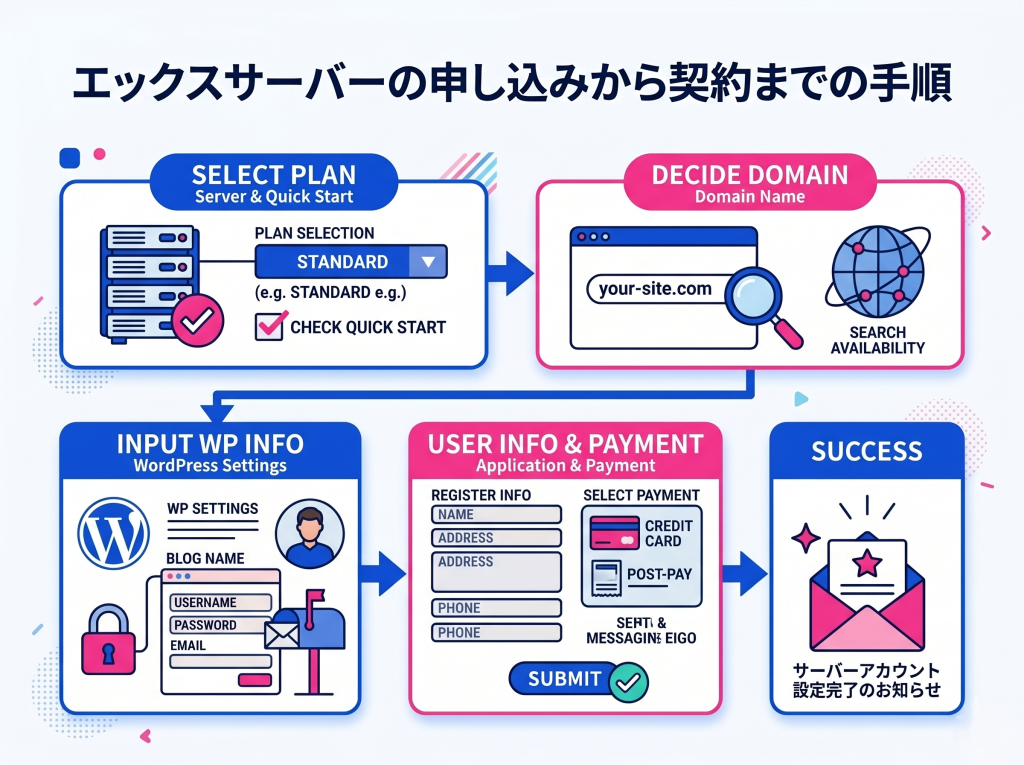
ここからは、実際にエックスサーバーに申し込み、WordPressサイトを立ち上げるまでの全手順を、初心者の方にも分かりやすく解説していきます。特に、サーバー契約からWordPressのインストールまでが自動で完了する「WordPressクイックスタート」機能の利用を前提に、ステップバイステップで見ていきましょう。
2.1 最適な料金プランの選び方と比較
エックスサーバーには、主に「スタンダード」「プレミアム」「ビジネス」の3つの料金プランが用意されています。 これからWordPressブログやアフィリエイトサイト、小〜中規模のコーポレートサイトを始めるのであれば、コストパフォーマンスに優れた「スタンダード」プランで十分な性能と機能を備えています。 大規模なアクセスが見込まれるメディアサイトや、より高度な機能が必要な場合は、上位プランを検討しましょう。
各プランの主な違いは以下の通りです。ご自身のサイト規模や目的に合わせて最適なプランを選択してください。
| 項目 | スタンダード | プレミアム | ビジネス |
|---|---|---|---|
| 月額料金(36ヶ月契約時) | 990円〜 | 1,980円〜 | 3,960円〜 |
| ディスク容量(SSD) | 300GB | 400GB | 500GB |
| メモリ | 8GB | 12GB | 16GB |
| vCPU | 6コア | 8コア | 10コア |
| 独自ドメイン永久無料 | 2個まで | 2個まで | 2個まで |
| おすすめの用途 | 個人ブログ、アフィリエイト、中小企業のサイト | 大規模サイト、アクセス数の多いメディア | 法人向け、ECサイト、高速・安定性が最優先されるサイト |
※料金やスペックは変更される可能性があるため、最新の情報はエックスサーバー公式サイトでご確認ください。
2.2 お得なキャンペーン情報の確認
エックスサーバーでは、利用料金が最大30%OFFになる割引や、初期費用無料、独自ドメインが永久に無料になるなど、非常にお得なキャンペーンを定期的に実施しています。 申し込み前には必ず公式サイトをチェックし、開催中のキャンペーンを適用することで、WordPressサイトの運営コストを大幅に抑えることが可能です。特に12ヶ月以上の長期契約をすると、割引率が高くなったり、ドメイン無料特典の対象になったりするケースが多いため、おすすめです。
2.3 WordPressクイックスタートを利用した申し込み方法
「WordPressクイックスタート」は、サーバーの申し込みと同時に、ドメイン取得、WordPressインストール、SSL設定(サイトのセキュリティ対策)までを自動で完了させてくれる非常に便利な機能です。 これからWordPressを始める初心者の方は、この機能を利用することで、複雑な設定に悩むことなくスムーズにサイト開設ができます。
2.3.1 サーバープランの選択
まず、エックスサーバーの公式サイトへアクセスし、「お申し込み」ボタンをクリックします。 申し込みフォームで希望のプラン(例:「スタンダード」)を選択し、必ず「WordPressクイックスタート」の「利用する」にチェックを入れてください。 契約期間は12ヶ月以上を選択すると、独自ドメイン永久無料などの特典が受けられるためおすすめです。
2.3.2 ドメイン名の決定
次に、サイトのURLとなる「ドメイン名」を決めます。ドメインはインターネット上の「住所」にあたる重要な要素です。短く、覚えやすく、サイトのテーマに関連する名前を考えましょう。希望のドメイン名を入力し、利用可能(取得可能)かどうかを確認します。キャンペーンの適用条件を満たしていれば、人気の「.com」や「.net」などのドメインを無料で取得できます。
2.3.3 WordPress情報の入力
続いて、インストールするWordPressの情報を入力します。
- ブログ名: サイトのタイトルです。後からいつでも変更可能です。
- ユーザー名: WordPressの管理画面にログインする際に使用します。
- パスワード: ログイン時に必要なパスワードです。セキュリティのため、推測されにくい複雑なものを設定しましょう。
- メールアドレス: WordPressからの通知などを受け取るためのメールアドレスです。
ここで設定する「ユーザー名」と「パスワード」は、WordPressの管理画面へログインするために必須の情報です。忘れないように必ずメモ帳やパスワード管理ツールなどに安全に保管してください。
2.3.4 お客様情報の入力と支払い
最後に、契約者情報として氏名、住所、電話番号などを入力し、支払い方法を選択します。 支払い方法はクレジットカードのほか、後払い(ペイディ)などに対応しています。クレジットカードを登録しておくと、更新手続きが自動で行われるため、払い忘れによるサイト停止のリスクを防ぐことができ便利です。全ての入力が完了したら、利用規約に同意し、申し込みを確定します。
2.4 申し込み完了後に確認すべきこと
申し込みが完了すると、数分から最大24時間以内に、登録したメールアドレス宛に「【Xserver】■重要■サーバーアカウント設定完了のお知らせ」という件名のメールが届きます。 このメールには、以下の非常に重要な情報が記載されています。
- サーバーパネルのログイン情報
- WordPressのログインURL(管理画面アドレス)
- 作成したWordPressのユーザー名やデータベース情報
- メールアドレス設定に必要なFTP情報
これらの情報はサイトを運営していく上で何度も参照することになるため、メールは絶対に削除せず、大切に保管してください。なお、WordPressクイックスタートでサイトを立ち上げた場合、SSL設定などが反映されるまで少し時間がかかり、サイトが正常に表示されるまで数時間程度かかることがあります。
3. WordPressインストール後に必須の初期設定
エックスサーバーの「WordPressクイックスタート」機能を使えば、初心者の方でも驚くほど簡単にWordPressのインストールが完了します。しかし、サイトを本格的に動かす前にもう一息。訪問者にとっても、あなた自身にとっても使いやすいサイトにするために、最低限やっておくべき初期設定がいくつかあります。この章では、インストール完了後に必須となる5つの初期設定について、手順を追って分かりやすく解説します。
3.1 WordPress管理画面へのログイン方法
まずは、すべての設定の基本となるWordPressの管理画面(ダッシュボード)にログインしましょう。ログイン情報は、エックスサーバーの申し込み時に「WordPressクイックスタート」で設定したものです。
ログインページのURLは、通常あなたのサイトのドメイン名の後ろに「/wp-admin/」または「/wp-login.php」を付けたものです。
- 例:
https://あなたのドメイン名.com/wp-admin/
このURLにアクセスすると、ユーザー名またはメールアドレスと、パスワードを入力する画面が表示されます。クイックスタートで決めた情報を入力し、「ログイン」ボタンをクリックしてください。 無事にログインできると、サイトの管理や設定を行うための「ダッシュボード」が表示されます。 このログインURLは頻繁に利用するため、ブラウザのお気に入りやブックマークに登録しておくことを強くおすすめします。
3.2 サイトの一般設定(タイトルとキャッチフレーズ)
次に、サイトの顔となる「タイトル」と「キャッチフレーズ」を設定します。これらは検索結果にも表示されることがあるため、サイトの内容が伝わるように設定しましょう。
管理画面の左側にあるメニューから「設定」にカーソルを合わせ、「一般」をクリックします。
- サイトのタイトル: あなたのサイトの名前です。ブログ名や会社名などを設定します。後からいつでも変更可能です。
- キャッチフレーズ: サイトの簡単な説明文です。どのようなサイトなのかを簡潔に表現する重要な部分で、SEOにも影響を与える可能性があります。 初期設定では「Just another WordPress site」と表示されているため、必ず変更するか、不要であれば空欄にしましょう。
入力が完了したら、ページ下部にある「変更を保存」ボタンを忘れずにクリックしてください。
3.3 パーマリンク設定の変更
パーマリンクとは、投稿や固定ページごとに設定される個別のURLのことです。 この設定は、SEO(検索エンジン最適化)において非常に重要な要素であり、サイト公開後の変更は極力避けるべきなため、最初に必ず設定しましょう。
管理画面の「設定」メニューから「パーマリンク設定」をクリックします。 初期設定では「基本」(例: `?p=123` のような形式)になっていますが、これではURLからページの内容を推測することができません。
一般的に最も推奨される設定は「投稿名」です。 これを選択すると、URLがシンプルになり、ユーザーや検索エンジンがページの内容を理解しやすくなります。 「投稿名」にチェックを入れて、ページ下部の「変更を保存」をクリックすれば設定完了です。この設定により、Googleが推奨する「論理的かつ人間が理解できるURL構造」に近づけることができます。 詳しくはWordPress Codex 日本語版の「パーマリンクの使い方」も参考にしてください。
3.4 デザインテーマの導入と有効化
テーマは、サイト全体のデザインやレイアウトを決定する着せ替えテンプレートです。無料・有料問わず数多くのテーマが存在し、あなたのサイトの印象を大きく左右します。
テーマを導入するには、管理画面の「外観」メニューから「テーマ」を選択します。 次に、画面上部の「新規追加」ボタンをクリックしてください。
テーマを探す方法は主に2つあります。
- WordPress公式ディレクトリから検索: 「注目」「人気」などのタブから探したり、キーワードで検索したりして好みのテーマを見つけます。
- ZIPファイルをアップロード: 外部サイトで購入またはダウンロードした有料テーマなどは、この方法で導入します。「テーマのアップロード」ボタンから、手元のZIPファイルを選択してアップロードします。
気に入ったテーマを見つけたら、「インストール」ボタンをクリックし、インストールが完了したら続けて「有効化」ボタンをクリックします。この「有効化」を行わないと、デザインはサイトに反映されないので注意してください。
3.5 最低限導入すべきおすすめプラグイン
プラグインとは、WordPressの機能を拡張するための追加プログラムです。 お問い合わせフォームの設置やセキュリティ強化など、標準機能だけでは足りない部分を補ってくれます。ただし、プラグインを大量に導入するとサイトの表示速度が低下したり、不具合の原因になったりするため、導入は必要最低限に留めることが重要です。
ここでは、サイト運営を始めるにあたり、最低限導入しておきたいプラグインを目的別に紹介します。プラグインは管理画面の「プラグイン」メニューから「新規追加」を選び、キーワードで検索してインストール・有効化できます。
| 目的 | プラグイン名(例) | 主な機能 |
|---|---|---|
| セキュリティ対策 | SiteGuard WP Plugin | 管理画面への不正ログインを防ぐための機能(ログインURL変更、画像認証など)を提供します。日本語で設定が分かりやすく、初心者におすすめです。 |
| バックアップ | UpdraftPlus | サイトのファイルやデータベースを定期的に自動でバックアップできます。万が一のデータ消失時に備え、必ず導入しておきたいプラグインです。 |
| お問い合わせフォーム | Contact Form 7 | 日本で最も広く使われている定番のお問い合わせフォーム作成プラグインです。柔軟なカスタマイズが可能で、多くの情報が見つかります。 |
| 日本語環境の最適化 | WP Multibyte Patch | WordPressにおける日本語の文字化けや、全角スペースでの検索が正しく機能しないといった問題を修正してくれます。日本語でサイトを運営するなら必須です。 |
これらのプラグインはWordPress.orgの公式プラグインディレクトリから安全にダウンロードできます。サイトの目的や利用するテーマとの相性も考慮しながら、必要なものだけを賢く選びましょう。
4. エックスサーバーとWordPressに関するよくある質問
エックスサーバーを利用してWordPressサイトを運営する際によく寄せられる質問とその回答をまとめました。トラブルが発生した際の参考にしてください。
4.1 WordPressにログインできなくなった場合の対処法
WordPressの管理画面に急にログインできなくなると慌ててしまいますが、原因はいくつか考えられます。落ち着いて一つずつ確認していきましょう。
主な原因とそれぞれの対処法は以下の通りです。
- パスワード・ユーザー名の入力間違い: 最も多い原因です。大文字と小文字、記号などが正しく入力できているかを再確認してください。忘れてしまった場合は、ログイン画面の「パスワードをお忘れですか?」から再設定が可能です。
- プラグインやテーマの不具合: 特定のプラグインやテーマを最近更新・追加した場合、それが原因でログインできなくなることがあります。 この場合、エックスサーバーの「ファイルマネージャ」から問題のありそうなプラグインのフォルダ名を変更し、一時的に無効化してログインを試みてください。
- .htaccessファイルの記述ミス: セキュリティプラグインなどが自動で.htaccessファイルを編集し、その記述に誤りがあるとアクセスできなくなることがあります。ファイルマネージャで.htaccessファイルの内容を確認し、不審な記述があれば一時的に削除または修正します。
- サーバーのセキュリティ機能による制限: 海外からのアクセス制限や、ログイン試行回数の上限を超えたことによるロックが原因の場合もあります。 エックスサーバーのサーバーパネルにある「WordPressセキュリティ設定」を確認し、設定を調整してください。
上記を試しても解決しない場合は、エックスサーバーの公式マニュアル「WordPressにログインできない」を参照するか、サポートに問い合わせることをお勧めします。
4.2 サーバーのプランは後から変更できるか
はい、エックスサーバーでは契約後にサーバープランを自由に変更することが可能です。 サイトのアクセスが増加して表示が遅くなってきた場合や、より高性能な機能が必要になった際に、上位プランへスムーズに移行できます。
プラン変更は、エックスサーバーのアカウント管理画面である「Xserverアカウント」にログインし、「プラン変更」メニューから手続きを行います。 上位プランへの変更はいつでも可能ですが、下位プランへの変更は契約更新時のみといった制限があるため注意が必要です。 変更手数料は無料で、差額の料金を支払うことでプランがアップグレードされます。
4.3 エックスサーバーで複数のWordPressサイトは運営可能か
はい、エックスサーバーの全プランで複数のWordPressサイトを運営できます。 これは「マルチドメイン」という機能によるもので、1つのサーバー契約で複数の異なるドメインを設定し、それぞれ独立したWebサイトとして運用することが可能です。 ディスク容量が許す限り、サイト数に制限はありません。
各プランで利用できるリソース(ディスク容量や転送量など)が異なるため、運営したいサイトの規模や数に応じて最適なプランを選択することが重要です。複数のサイトを運営する場合、プランごとの目安は以下の通りです。
| プラン名 | ディスク容量 | 複数サイト運営の目安 |
|---|---|---|
| スタンダード | 300GB | 小〜中規模のブログやサイトを数個運営する場合 |
| プレミアム | 400GB | アクセス数の多いサイトや、複数の大規模サイトを運営する場合 |
| ビジネス | 500GB | 法人サイトやECサイトなど、安定性と高速性が特に求められる複数のサイトを運営する場合 |
新しいサイトを追加する際は、エックスサーバーのサーバーパネルにある「ドメイン設定」でドメインを追加後、「WordPress簡単インストール」機能を使えば、数クリックで簡単に新しいWordPressサイトを立ち上げることができます。
4.4 他社サーバーからの引っ越し(移転)方法
エックスサーバーには、他社サーバーで運用中のWordPressサイトを簡単かつ安全に移行できる「WordPress簡単移行」という無料機能が用意されています。
この機能を利用すれば、専門的な知識がなくても、以下の情報を入力するだけで、サイトのデータやデータベースを自動でエックスサーバーへコピーしてくれます。
- 移行元WordPressのURL
- 移行元WordPressのユーザー名またはメールアドレス
- 移行元WordPressのパスワード
「WordPress簡単移行」は、エックスサーバーのサーバーパネルから利用できます。移行完了後、サイトが問題なく表示されるか「動作確認URL」でチェックし、問題がなければドメインのネームサーバーをエックスサーバー指定のものに変更すれば、引っ越しは完了です。 ネームサーバーの変更後、反映されるまでには数時間から最大で72時間程度かかる場合があります。
万が一、この機能でエラーが発生する場合や、WordPress以外のサイトを移行する場合は、FTPソフトを使って手動でファイルを移行する方法もありますが、専門的な知識が必要となります。 初心者の方には、無料の「WordPress簡単移行」機能の利用を強く推奨します。
5. まとめ
この記事では、エックスサーバーを利用してWordPressサイトを立ち上げる全手順を、初心者向けに解説しました。エックスサーバーが多くのユーザーに選ばれる理由は、国内シェアNo.1という高い信頼性と安定性に加え、サイトの高速表示を実現する技術力にあります。特に「WordPressクイックスタート」機能を使えば、サーバー契約からドメイン取得、WordPressのインストールまでが一度に完了するため、専門知識がなくても迷うことはありません。本記事を参考に、あなたもエックスサーバーで快適なサイト運営をスタートさせましょう。