「無料でホームページを自作したいけど、どのツールを選べばいいか分からない」とお悩みではありませんか?この記事では、初心者でも簡単におしゃれなホームページが作れるおすすめの無料ツール7選を、機能やデザイン、操作性など様々な角度から徹底比較します。お店の公式サイトや個人のポートフォリオなど、あなたの目的に最適なツールを見つけるための選び方のポイントから、無料プランで自作する際の注意点まで網羅的に解説。結論、最適なツール選びで最も重要なのは「ホームページを作る目的」を明確にすることです。この記事を読めば、あなたにぴったりのツールが必ず見つかります。
目次
1. ホームページ制作を自作できるおすすめ無料ツール7選
数多く存在するホームページ作成ツールの中から、無料で始められて初心者でも扱いやすい、おすすめのツールを7つ厳選してご紹介します。それぞれのツールの特徴やどんなサイト作成に向いているかを詳しく解説するので、あなたの目的に合った最適なツールを見つけてください。
1.1 Wix(ウィックス) デザイン性が高く初心者でも安心の無料ツール
Wixは、世界で2億人以上が利用する業界最大手のホームページ作成ツールです。 900種類以上の豊富なテンプレートと、ドラッグ&ドロップの直感的な操作が特徴で、プログラミング知識がなくてもプロ並みのおしゃれなサイトを作成できます。 ポートフォリオサイトや小規模な店舗・会社の公式サイト、ブログなど幅広い用途に対応可能です。
無料プランでは、基本的なサイト作成機能やSEO設定ツール、豊富なテンプレートをすべて利用できます。 ただし、データ容量が500MBに制限されるほか、サイトにWixの広告が表示され、URLは「〇〇.wixsite.com/サイト名」のような形式になります。本格的なビジネス利用で独自ドメインを使いたい場合や広告を非表示にしたい場合は、有料プランへのアップグレードが必要です。
| 項目 | 内容 |
|---|---|
| おすすめの用途 | 個人のポートフォリオ、小規模な店舗サイト、デザイン重視のサイト |
| 操作性 | ドラッグ&ドロップで非常に直感的 |
| 無料プランの主な制限 | 広告表示あり / 独自ドメイン不可 / データ容量500MBまで |
1.2 Jimdo(ジンドゥー) AI機能で誰でも簡単にホームページ制作
Jimdoは、ドイツ発祥のホームページ作成ツールで、特に初心者向けの使いやすさに定評があります。 大きな特徴は「AIビルダー」と「クリエイター」の2つの作成モードを選べる点です。
「AIビルダー」は、いくつかの簡単な質問に答えるだけで、AIが業種や目的に合わせて最適なデザインのホームページを自動で作成してくれる画期的な機能です。 とにかく早く簡単にサイトを立ち上げたい方に最適です。一方、「クリエイター」モードは、従来の編集方法で、より細かなレイアウト調整やブログ機能を使いたい場合におすすめです。 無料プランでは広告が表示され、ページ数が5ページまでに制限されますが、基本的な機能は十分に試せます。
| 項目 | 内容 |
|---|---|
| おすすめの用途 | シンプルな会社サイト、個人のプロフィール、とにかく手軽に始めたい初心者 |
| 操作性 | AIによる自動作成、またはブロックを組み立てるような簡単操作 |
| 無料プランの主な制限 | 広告表示あり / 独自ドメイン不可 / ページ数5ページまで(AIビルダー) |
1.3 ペライチ 1枚のシンプルなページ作成に最適な国産ツール
ペライチは、その名の通り「1枚の紙」のような、縦長のシンプルなランディングページ(LP)やイベント告知サイトの作成に特化した日本製のツールです。 3ステップで簡単にページを公開できる手軽さと、豊富なテンプレートが魅力で、専門知識は一切不要です。
無料プランでも600種類以上のテンプレートを利用でき、スマートフォン表示への自動最適化(レスポンシブ対応)やSSL化にも標準で対応しています。 ただし、無料プランではペライチの広告が表示され、独自ドメインは利用できません。 また、フォーム設置や決済機能など、よりビジネス向けの機能を使いたい場合は有料プランへの移行が必要になります。 シンプルな1ページのサイトを手早く作りたい場合に最適な選択肢です。
| 項目 | 内容 |
|---|---|
| おすすめの用途 | ランディングページ(LP)、イベント告知、簡易的な店舗紹介 |
| 操作性 | テンプレートを選び、テキストや画像を入れるだけの簡単3ステップ |
| 無料プランの主な制限 | 広告表示あり / 独自ドメイン不可 / 1ページのみ公開可能 |
1.4 WordPress.com 世界で最も使われるCMSの無料版
WordPressは、世界で最も利用されているCMS(コンテンツ管理システム)です。 一般的に知られる「WordPress.org」は自身でサーバーを契約してインストールする必要がありますが、「WordPress.com」はサーバー不要でアカウント登録だけで始められるサービスです。
無料プランでは、ブログ投稿や固定ページの作成など、WordPressの基本的な機能を体験できます。将来的に本格的なブログやメディアサイトを運営したいと考えている方が、まず操作感に慣れるための第一歩として最適です。 ただし、無料プランには多くの制限があり、独自ドメインが使えずURLに「wordpress.com」が含まれる、広告が強制表示される、機能拡張のためのプラグイン導入ができない、容量が1GBまでといった制約があります。 ビジネス利用や本格的なカスタマイズを視野に入れる場合は、有料プランまたは「WordPress.org」への移行が前提となります。
| 項目 | 内容 |
|---|---|
| おすすめの用途 | ブログ、情報発信サイト、WordPressの操作に慣れたい方 |
| 操作性 | ブロックエディタによる記事作成(他のツールよりは慣れが必要) |
| 無料プランの主な制限 | 広告表示あり / 独自ドメイン不可 / プラグイン追加不可 / 容量1GBまで |
1.5 STUDIO(スタジオ) コード不要でデザインを自作できるツール
STUDIOは、コーディングの知識がなくても、白紙の状態から自由なデザインのホームページを作成できる日本製のツールです。 デザイナー向けのツールに近い感覚で、細部にまでこだわったオリジナルデザインを実現できるのが最大の魅力です。
ドラッグ&ドロップの直感的な操作で、プロが作ったような洗練されたレイアウトやアニメーションを実装できます。 無料プランでも主要なデザイン機能はすべて利用でき、作成したサイトの公開も可能です。 ただし、無料プランではサイト上にSTUDIOのバナーが表示され、独自ドメインは使用できません。 また、CMS機能(ブログやお知らせなど)のアイテム数にも制限があります。デザインにこだわりたいクリエイターや、テンプレートにはない独自性を出したい企業におすすめです。
| 項目 | 内容 |
|---|---|
| おすすめの用途 | デザインにこだわりたいポートフォリオ、サービスサイト、LP |
| 操作性 | 自由度が高い分、他の初心者向けツールよりやや学習が必要 |
| 無料プランの主な制限 | 広告バナー表示あり / 独自ドメイン不可 / CMSアイテム数に制限あり |
1.6 Ameba Ownd(アメーバオウンド) ブログ感覚で使えるおしゃれな無料ツール
Ameba Owndは、「アメブロ」で知られるサイバーエージェントが提供するホームページ作成サービスです。 ブログを書くような手軽さで、デザイン性の高いおしゃれなホームページやブログを作成できるのが特徴です。
特に、InstagramやTwitterなどのSNSとの連携機能が充実しており、散らばった情報を一つのサイトに集約するオウンドメディアの構築が簡単にできます。 無料プランでは作成できるページ数が10ページまでという制限がありますが、ECサイト作成サービスの「BASE」との連携も可能で、簡易的なネットショップを開設することもできます。 広告が表示されるものの、無料で独自ドメインを接続できる点は他のツールにはない大きなメリットです。
| 項目 | 内容 |
|---|---|
| おすすめの用途 | ブログ、ポートフォリオ、個人の活動を発信するサイト、SNS連携重視のサイト |
| 操作性 | シンプルで分かりやすく、ブログ感覚で更新可能 |
| 無料プランの主な制限 | 広告表示あり / ページ数10ページまで / 画像容量1GBまで |
1.7 Googleサイト 完全無料で使えるシンプルなホームページ作成ツール
Googleサイトは、Googleアカウントを持っていれば誰でも利用できる、完全無料のホームページ作成ツールです。 最大の魅力は、サーバー代やドメイン代はもちろん、有料プランという概念自体がなく、すべての機能を無料で利用でき、広告も一切表示されない点です。
Googleドキュメントやスプレッドシート、カレンダー、マップなどを簡単に埋め込めるため、Googleの各種サービスとの連携に非常に優れています。 そのため、社内ポータルサイトや情報共有サイト、簡単なイベントページなどの作成に最適です。 デザインのテンプレートは少なく自由度は低いですが、その分操作は非常にシンプルで、誰でも迷わず作成できます。 費用をかけずに、シンプルな情報まとめサイトを作りたい場合に最適なツールです。
| 項目 | 内容 |
|---|---|
| おすすめの用途 | 社内ポータル、情報共有サイト、シンプルなポートフォリオ、サークル活動のサイト |
| 操作性 | 非常にシンプルで直感的 |
| 無料プランの主な制限 | なし(完全無料)、ただしデザインの自由度は低い |
2. 【一覧比較表】ホームページ自作無料ツールの機能と特徴
ここでは、ご紹介した7つの無料ホームページ作成ツールについて、「機能と使いやすさ」「無料プランと有料プランの違い」という2つの観点から、一覧表で詳しく比較していきます。各ツールの強みや特徴を把握し、あなたの目的に最適なツールを見つけるための参考にしてください。
2.1 機能と使いやすさの比較
各ツールがどのような機能を持ち、初心者にとってどれくらい使いやすいのかをまとめました。デザインの自由度や、ブログ・ネットショップといった特定の目的への対応可否は、ツール選びの重要なポイントになります。
| ツール名 | デザイン自由度 | 操作の簡単さ | スマホ対応 | ブログ機能 | ネットショップ | 特徴 |
|---|---|---|---|---|---|---|
| Wix | ◎ 高い | ◎ 直感的 | ◎ 自動対応 | ◯ | ◯ (有料) | 豊富なテンプレートとドラッグ&ドロップ操作で、初心者でもプロ並みのデザインが可能です。機能追加もアプリで簡単に行えます。 |
| Jimdo | ◯ 標準 | ◎ とても簡単 | ◎ 自動対応 | ◯ | ◯ (有料) | いくつかの質問に答えるだけでAIがホームページを自動で作成してくれる「AIビルダー」が最大の特徴。とにかく早く簡単に作りたい人におすすめです。 |
| ペライチ | △ 限定的 | ◎ とても簡単 | ◎ 自動対応 | △ (ブログ形式は不向き) | ◯ (有料) | 1枚の縦長ページ(ランディングページ)作成に特化した国産ツール。イベント告知やシンプルなサービス紹介に最適です。 |
| WordPress.com | ◎ 高い | △ 慣れが必要 | ◎ 自動対応 | ◎ | ◯ (有料) | 世界中で最も利用されているCMS。ブログ機能が非常に強力で、情報発信サイトに向いていますが、操作には少し学習が必要です。 |
| STUDIO | ◎ 非常に高い | △ 慣れが必要 | ◎ 手動で調整 | ◯ | △ (外部連携) | コードを書かずに、白紙の状態から完全オリジナルのデザインを自作できるツール。デザイナーやデザインにこだわりたい中級者向けです。 |
| Ameba Ownd | ◯ 標準 | ◎ 簡単 | ◎ 自動対応 | ◎ | ◯ (有料連携) | アメブロとの連携がスムーズで、ブログ感覚でおしゃれなサイトが作れます。SNSとの連携機能も豊富です。 |
| Googleサイト | △ シンプル | ◎ とても簡単 | ◎ 自動対応 | △ (ブログ形式は不向き) | ✕ | Googleが提供する完全無料で広告表示もないシンプルなツール。Googleドキュメントやスプレッドシートの埋め込みが簡単で、社内向けサイトにも便利です。 |
2.2 無料プランと有料プランの違い
無料ツールでホームページを自作する際、最も気になるのが「無料でどこまでできるのか」という点です。多くの無料プランでは、独自ドメインが使えなかったり、広告が表示されたりするといった制限があります。本格的なビジネスサイトを運営する場合は、有料プランへの移行が視野に入ります。ここでは、各ツールの無料プランにおける主な制限と、有料プランで可能になることを比較します。 おすすめ無料ホームページ作成ツール12選 (Wix.com)や無料で使えるホームページ作成ツールおすすめ15選 (LISKUL)などの比較記事も参考に、ご自身の目的に合うプランを見極めましょう。
| ツール名 | 独自ドメイン(無料版) | 広告表示(無料版) | ストレージ容量(無料版) | 有料プランで主に可能になること |
|---|---|---|---|---|
| Wix | ✕ 利用不可 | ◯ あり | 500MB | 独自ドメイン利用、広告非表示、容量増加、ネットショップ機能 |
| Jimdo | ✕ 利用不可 | ◯ あり | 500MB | 独自ドメイン利用、広告非表示、容量増加、高度なSEO設定 |
| ペライチ | ✕ 利用不可 | ◯ あり | 100MB | 公開ページ数増加(1ページ→3ページ以上)、独自ドメイン利用、広告非表示、フォーム設置 |
| WordPress.com | ✕ 利用不可 | ◯ あり | 1GB | 独自ドメイン利用、広告非表示、プラグインの追加(プランによる)、高度なカスタマイズ |
| STUDIO | ✕ 利用不可 | ◯ あり (バナー) | 非公開 | 独自ドメイン利用、広告非表示、CMSアイテム数の増加、フォーム回答数増加 |
| Ameba Ownd | ◯ 利用可能 | ◯ あり | 1GB | 広告非表示、アクセス解析の強化、ページ数無制限(無料版は10ページまで) |
| Googleサイト | ◯ 利用可能 | ✕ なし | Googleドライブに依存 | 元々すべての機能が無料で提供されており、有料プランは存在しません。 |
3. 無料ツールでホームページを自作する際の注意点
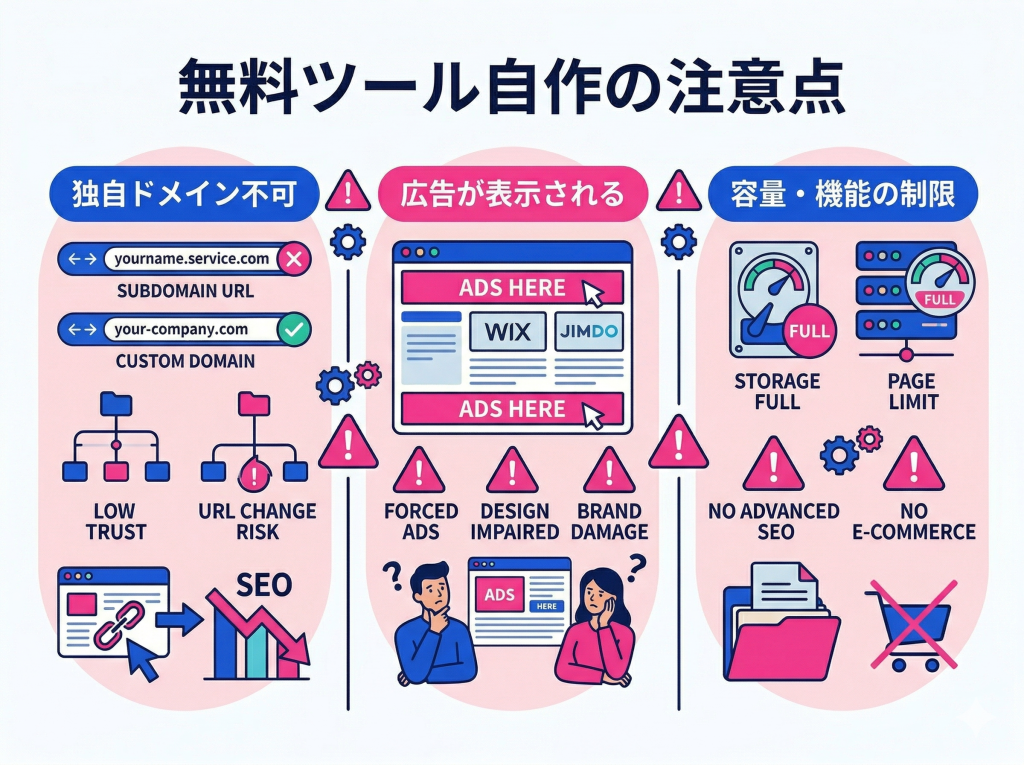
手軽に始められる無料のホームページ作成ツールですが、本格的なサイト運営やビジネスでの利用を考えた場合、いくつかの注意点を理解しておく必要があります。無料で利用できる背景には、機能やサービスに一定の制限が設けられていることがほとんどです。ここでは、無料ツールを選ぶ前に知っておきたい主な注意点を3つのポイントに分けて詳しく解説します。
3.1 独自ドメインが使えない場合がある
無料プランの多くは、サービス提供者のドメインを間借りする「サブドメイン」または「サブディレクトリ」形式のURLが割り当てられます。 例えば、「https://yourname.wixsite.com/mysite」のように、URLにサービス名が含まれる形です。これにはいくつかのデメリットが伴います。
まず、URLが長くなり、利用者に覚えてもらいにくい点が挙げられます。また、企業の公式サイトとしては、独自ドメイン(例: https://your-company.com)に比べて信頼性や専門性に欠ける印象を与えてしまう可能性があります。
最も大きなデメリットは、将来的に他の作成ツールやサーバーにホームページを移転する際に、同じURLを引き継げない点です。 これまで積み上げてきた検索エンジンからの評価(SEO評価)や、ユーザーからのブックマークが無駄になってしまうリスクがあります。ビジネスとして長期的にホームページを運営していくのであれば、有料プランにアップグレードしてでも独自ドメインを取得することを強く推奨します。
3.2 広告が表示されるケースが多い
多くの無料ホームページ作成ツールでは、サイトの上部や下部などに、サービス提供者の広告が自動的に表示されます。 これは、サービスの運営費用を賄うための収益モデルの一部です。しかし、この広告表示はサイト訪問者にとっていくつかのマイナスな影響を及ぼす可能性があります。
第一に、広告がサイト全体のデザイン性を損ない、ブランドイメージを低下させる恐れがあります。 特に、店舗や企業の公式サイトにおいて、意図しない広告が表示されることはプロフェッショナルな印象を損なう一因となります。第二に、ユーザーの注意が広告に逸れてしまい、本来伝えたいコンテンツへの集中を妨げる可能性も考えられます。趣味のサイトであれば許容できるかもしれませんが、ビジネス目的で信頼性を重視する場合には、広告を非表示にできる有料プランの利用が不可欠です。
3.3 容量や機能に制限がある
無料プランでは、利用できるサーバーの容量や搭載されている機能に制限が設けられているのが一般的です。 これらはホームページの規模や目的に大きく影響するため、事前に確認しておくべき重要なポイントです。
例えば、高画質な画像を多用するポートフォリオサイトや、多くの商品を掲載したいネットショップでは、ストレージ容量の上限がすぐに問題になるかもしれません。また、アクセスが集中した際にサイト表示が遅くなる原因となるデータ転送量の制限も考慮が必要です。機能面では、以下のような制限がよく見られます。
| 制限の種類 | 具体的な制限内容の例 | 考えられる影響 |
|---|---|---|
| ストレージ容量 | 数100MB〜数GB程度に上限が設定されている。 | 画像や動画、PDFファイルなどを多くアップロードできない。 |
| ページ数 | 作成できるページ数が5〜10ページ程度に制限されている。 | サービス紹介や会社概要など、コンテンツを充実させにくい。 |
| EC(ネットショップ)機能 | 決済機能が利用できない、または登録できる商品数に上限がある。 | 本格的なオンライン販売が難しい。 |
| SEO対策機能 | タイトルタグやメタディスクリプションの個別設定ができない、アクセス解析ツールとの連携が制限される。 | 検索エンジンでの上位表示を目指す上で不利になる可能性がある。 |
| サポート体制 | 電話やチャットでの個別サポートが受けられず、FAQやフォーラムのみの対応となる。 | トラブル発生時に自己解決する必要がある。 |
これらの制限は、個人のブログや一時的な告知サイトであれば問題にならないかもしれません。しかし、集客や売上向上を目指すビジネスサイトとして本格的に運用する場合、無料プランの機能では不十分になる可能性が高いと言えるでしょう。 将来的なサイトの成長を見越して、必要な機能が有料プランで提供されているかどうかも含めてツールを選定することが重要です。
4. まとめ
今回は、ホームページを自作できるおすすめの無料ツール7選を、選び方のポイントや注意点とあわせて解説しました。デザイン性の高いWix、AIがサポートするJimdoなど、各ツールに強みがあります。成功の鍵は、ご自身のサイトの目的(店舗紹介、ポートフォリオなど)を明確にし、最適なツールを選ぶことです。
無料プランには広告表示や独自ドメインが使えないなどの制限もありますが、まずは気軽に試せるのが最大のメリットです。この記事を参考に、あなたにぴったりのツールを見つけ、理想のホームページ制作への第一歩を踏み出しましょう。