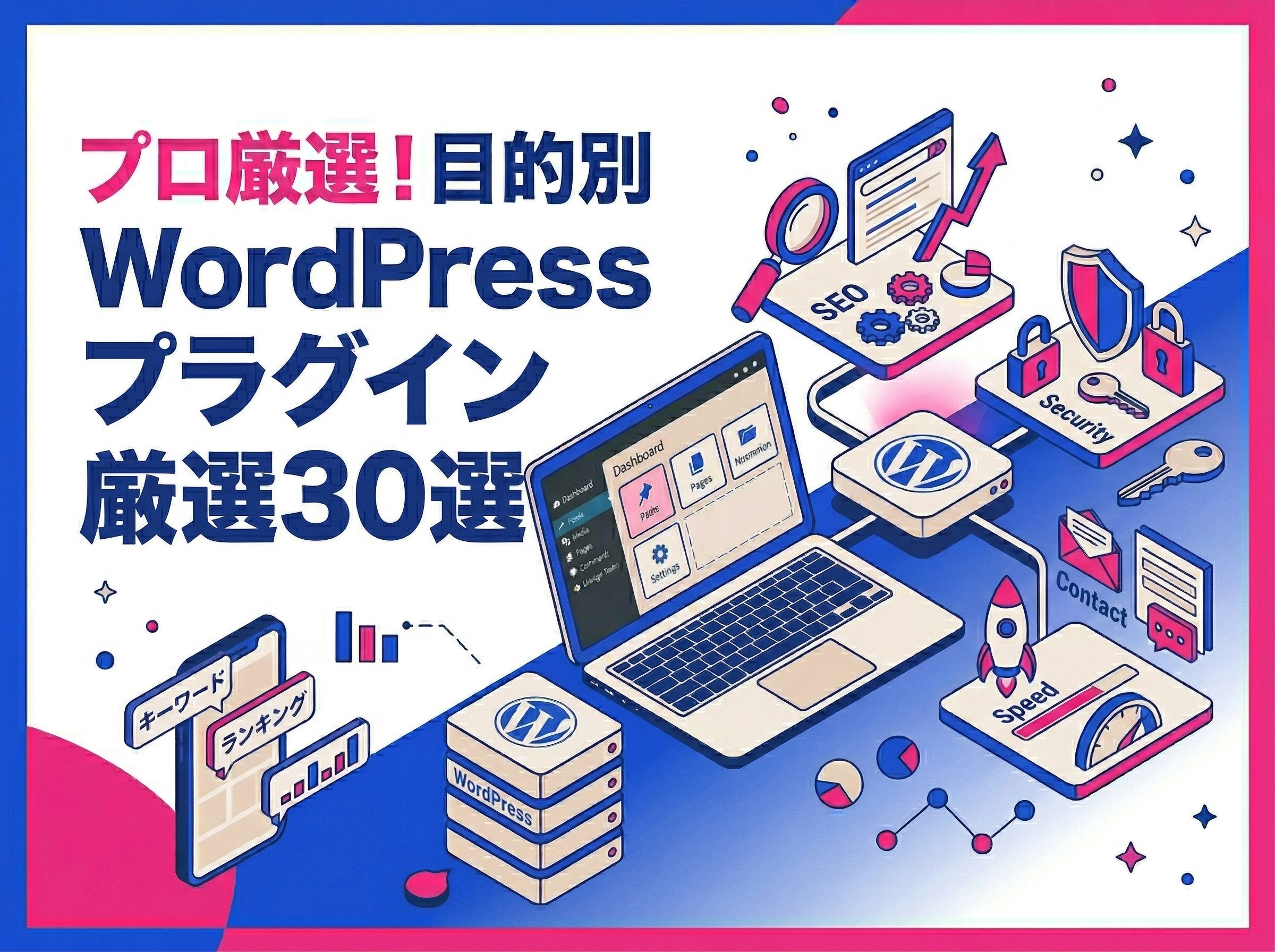
WordPressサイトを立ち上げたものの、「どのプラグインを入れればいいか分からない」「種類が多すぎて選べない」と悩んでいませんか?この記事では、Web制作のプロが実際に利用しているプラグインの中から、本当に役立つおすすめの30選を厳選してご紹介します。セキュリティ対策やSEOの初期設定に欠かせない「必須プラグイン」から、サイトの高速化やコンテンツ作成を助ける「目的別プラグイン」まで、あなたのサイトに必要なものが必ず見つかります。プラグインは多ければ良いわけではありません。この記事を参考に、自社サイトの課題を解決する最適なプラグインを導入し、安全で高機能なサイト運営を実現しましょう。
目次
1. WordPressプラグインを導入する前の基礎知識
WordPressのプラグインは、お問い合わせフォームの設置やSEO対策、セキュリティ強化など、Webサイトの機能を飛躍的に向上させる便利なツールです。しかし、その手軽さの裏には、選び方や使い方を誤るとサイトの表示速度が低下したり、セキュリティ上のリスク(脆弱性)を生んだりといった危険も潜んでいます。ここでは、プラグイン導入で後悔しないために、知っておくべき基礎知識を解説します。
1.1 プラグイン選びで失敗しないための3つのポイント
世の中には数万種類ものプラグインが存在しますが、どれでも安易にインストールして良いわけではありません。以下の3つのポイントを必ず確認し、ご自身のサイトにとって本当に安全で必要なプラグインだけを導入しましょう。
1. 信頼性と安全性を確認する
プラグインが原因でサイトに不具合が生じたり、セキュリティホールになったりするケースは少なくありません。特に、長期間更新されていないプラグインは、最新のWordPressに対応していなかったり、脆弱性が放置されていたりする危険性があります。 導入前には、WordPressの公式ディレクトリで公開されている以下の項目を必ずチェックし、信頼できるプラグインかを見極めましょう。
| 確認項目 | チェックするポイント |
|---|---|
| 最終更新日 | 最低でも1年以内、できれば数ヶ月以内に更新されているかを確認します。長期間更新が止まっているものは、セキュリティリスクや不具合の可能性があります。 |
| 対応するWordPressバージョン | お使いのWordPressのバージョンに対応しているかを確認します。未対応の場合、正常に動作しないだけでなく、サイト全体のエラーにつながる可能性があります。 |
| 有効インストール数 | 多くのユーザーに利用されているプラグインは、それだけ信頼性が高いと言えます。一つの目安として、数万以上の有効インストール数があると安心材料になります。 |
| 評価とレビュー | 星の数による評価や、他のユーザーからのレビューを確認します。「動作が重い」「エラーが出た」といったネガティブなレビューが多い場合は、導入を慎重に検討すべきです。 |
2. 機能の必要性を見極め、導入は最小限に
プラグインは非常に便利ですが、導入する数が増えるほどサイトの表示速度は遅くなる傾向にあります。また、プラグイン同士が互いに干渉し、予期せぬ不具合を引き起こす「競合」のリスクも高まります。「あったら便利そう」という安易な理由で導入するのではなく、「その機能が本当にサイトの目的に必要か」を慎重に検討し、インストールするプラグインは必要最小限に留めることが、快適で安定したサイト運営の秘訣です。
3. 利用中のテーマや他プラグインとの互換性を確認する
特定のテーマや他のプラグインとの組み合わせによって、正しく動作しないことがあります。これを「相性問題」や「競合」と呼びます。 プラグインを導入する前に、レビューやサポートフォーラムで、自分が利用しているテーマ名や主要なプラグイン名(例:「WooCommerce」など)で検索し、同様の環境で問題が起きていないかを確認すると良いでしょう。もし問題が発生した場合は、一度プラグインを無効化して原因を切り分ける必要があります。
1.2 おすすめプラグインのインストールと有効化の手順
導入したいプラグインが決まったら、実際にWordPressにインストールして使えるように設定します。ここでは、最も一般的で簡単な「管理画面から検索してインストールする方法」を解説します。
ステップ1: プラグインの新規追加画面を開く
WordPressの管理画面にログインし、左側のメニューから「プラグイン」にカーソルを合わせ、「新規追加」をクリックします。
ステップ2: プラグインを検索する
画面の右上にある検索ボックスに、インストールしたいプラグイン名(例:「Contact Form 7」)を入力して検索します。関連するプラグインが一覧で表示されます。
ステップ3: インストールを実行する
目的のプラグインを見つけたら、「今すぐインストール」ボタンをクリックします。 インストールが完了すると、ボタンの表示が「有効化」に変わります。
ステップ4: プラグインを有効化する
「有効化」ボタンをクリックします。 これでプラグインがサイトで利用できる状態になります。インストールしただけでは機能は使えず、必ず「有効化」まで行う必要があります。 有効化が完了すると、プラグイン一覧の画面に遷移します。プラグインによっては、有効化後に初期設定が必要な場合がありますので、メニューに追加された項目や「設定」メニュー内を確認しましょう。
なお、有料プラグインや公式ディレクトリ以外で配布されているプラグインは、公式サイトなどからダウンロードしたZIP形式のファイルをアップロードしてインストールします。その場合は、「プラグインの新規追加」画面の上部にある「プラグインのアップロード」ボタンから手順を進めてください。
2. まず導入したい必須WordPressプラグイン5選
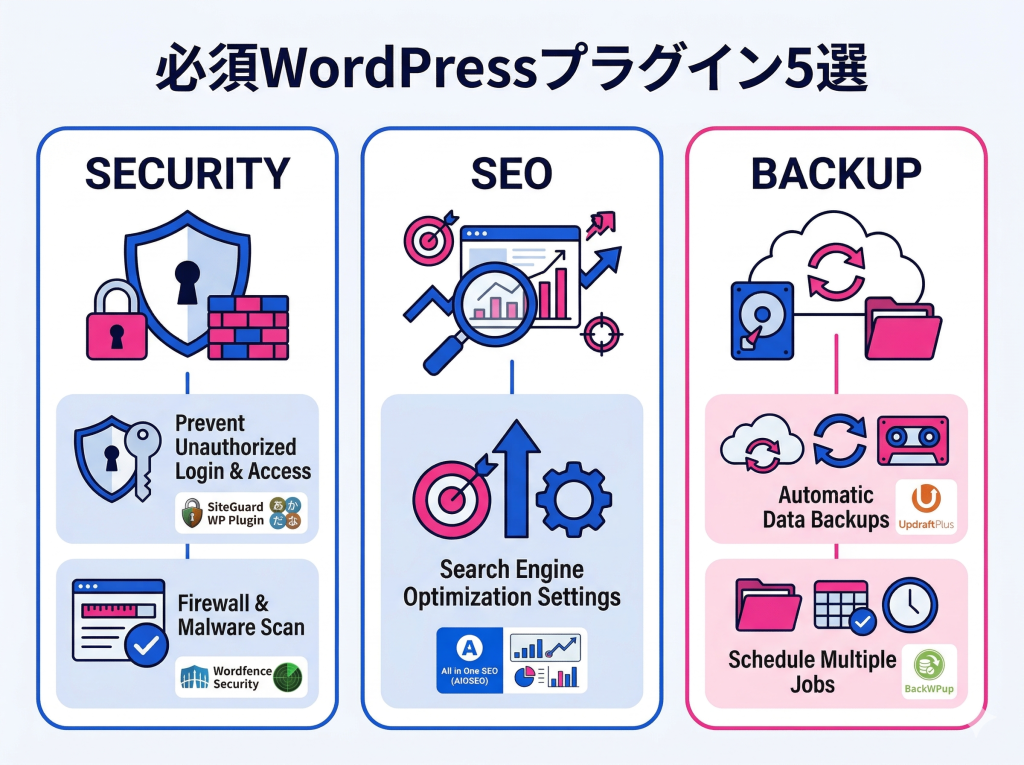
WordPressでサイトを立ち上げたら、まず最初に導入すべき必須プラグインがあります。これらは、ウェブサイトの安全性、検索エンジンへの最適化、そして万が一の事態への備えという、サイト運営の根幹をなす3つの重要な要素をカバーします。ここでは、数あるプラグインの中からプロが厳選した5つのプラグインを、目的別に解説します。
2.1 セキュリティ対策の基本プラグイン
WordPressは世界中で利用されているため、悪意のある第三者による不正ログインやサイト改ざんの標的になりやすいという側面があります。 そのため、堅牢なセキュリティ対策はサイト公開と同時に行うべき最重要課題です。ここで紹介するプラグインを導入し、基本的な防御を固めましょう。
2.1.1 SiteGuard WP Plugin
「SiteGuard WP Plugin」は、日本のセキュリティ専門企業が開発した、日本語対応のプラグインです。 管理画面がすべて日本語で分かりやすく、初心者でも直感的に操作できるのが最大の魅力です。 インストールして有効化するだけで、ログインページのURLを自動で変更したり、ログイン画面に画像認証(ひらがな対応)を追加したりと、不正アクセス対策の基本を簡単に実装できます。
2.1.2 Wordfence Security
「Wordfence Security」は、世界で最も利用されているセキュリティプラグインの一つです。 ファイアウォール(WAF)機能で不正なアクセスをブロックしたり、マルウェアスキャンでサイト内に不審なファイルがないかをチェックしたりと、より高度で包括的なセキュリティ機能を提供します。無料版でも十分な機能が備わっていますが、リアルタイムでの脅威検知など、さらに高度な保護を求める場合は有料版も選択肢になります。
| プラグイン名 | 主な機能 | 特徴(おすすめユーザー) |
|---|---|---|
| SiteGuard WP Plugin | ログインURL変更、画像認証、ログインロック、更新通知 | 初心者向け。日本語で分かりやすく、基本的な不正ログイン対策を手軽に導入したい方におすすめ。 |
| Wordfence Security | WAF(ファイアウォール)、マルウェアスキャン、ログイン試行回数制限 | 中級者〜上級者向け。より高度で専門的なセキュリティ対策を求める方、ECサイトなど高い安全性が求められるサイトにおすすめ。 |
2.2 SEOの初期設定に役立つプラグイン
WordPressをインストールしただけの状態では、SEO(検索エンジン最適化)の観点で最適とは言えません。 検索エンジンにサイトの情報を正しく伝え、検索結果で適切に評価してもらうためには、初期設定が非常に重要です。
2.2.1 All in One SEO (AIOSEO)
「All in One SEO」は、WordPressのSEO対策プラグインとして長年の実績を持つ定番の一つです。 インストール後のセットアップウィザードに従って進めるだけで、SEOに必要な基本的な設定が完了します。 具体的には、各ページのタイトルタグやメタディスクリプションの設定、検索エンジン向けのXMLサイトマップの自動生成・送信、SNSでシェアされた際の表示設定など、多岐にわたる機能を一つのプラグインで管理できます。 これからSEO対策を始める初心者の方にとって、心強い味方となるでしょう。より詳しい情報はAIOSEO公式サイトで確認できます。
2.3 自動バックアップ用のおすすめプラグイン
サイト運営には、サーバーの障害、自身の操作ミス、あるいはハッキングによるデータ消失など、予期せぬトラブルがつきものです。そんな万が一の事態に備え、サイトのデータを定期的にバックアップ(複製保存)しておくことは絶対不可欠です。 ここでは、自動でバックアップを取得してくれる便利なプラグインを紹介します。
2.3.1 UpdraftPlus
「UpdraftPlus」は、世界中で高い人気を誇るバックアッププラグインです。 設定画面から簡単な操作で、ファイルのバックアップとデータベースのバックアップを自動で行うスケジュールを設定できます。 バックアップデータは、Google DriveやDropboxといった外部のクラウドストレージに自動で保存できるため、サーバーに問題が発生しても安全です。 スケジュール設定による自動バックアップと、数クリックでの簡単な復元機能が最大の魅力で、初心者でも安心して利用できます。 詳細はUpdraftPlus公式サイトをご覧ください。
2.3.2 BackWPup
「BackWPup」も、UpdraftPlusと並んで非常に人気のあるバックアッププラグインです。 自動バックアップや外部ストレージへの保存といった基本機能はもちろん、バックアップジョブを細かく設定できるなど、カスタマイズ性の高さが特徴です。例えば、「データベースのみを毎日」「ファイル全体を週に一度」といったように、複数のバックアップスケジュールを使い分けることも可能です。
| プラグイン名 | 主な機能 | 特徴(おすすめユーザー) |
|---|---|---|
| UpdraftPlus | 自動バックアップ、クラウドストレージ連携、ワンクリック復元 | 初心者〜中級者向け。簡単な設定で自動バックアップと復元を行いたい方におすすめ。 |
| BackWPup | 自動バックアップ、多様な保存先、詳細なジョブ設定 | 中級者〜上級者向け。複数のバックアップスケジュールを細かく管理したい方におすすめ。 |
3. 【目的別】WordPressおすすめプラグイン25選
WordPressサイトの機能を拡張し、より魅力的で使いやすいサイトを構築するために欠かせないのがプラグインです。しかし、その数は膨大で「どのプラグインを選べば良いかわからない」という方も多いでしょう。ここでは、サイト運営の目的別にプロが厳選したおすすめのプラグインを具体的な利用シーンと合わせてご紹介します。
3.1 SEO対策を強化するおすすめプラグイン
検索エンジンからの集客を増やすためには、SEO(検索エンジン最適化)対策が不可欠です。専門的な知識がなくても、プラグインを導入すれば効率的にSEOの内部対策を強化できます。
3.1.1 内部対策を効率化するプラグイン
タイトルタグやメタディスクリプションの設定、XMLサイトマップの作成といった基本的な内部対策を一つのプラグインで管理できます。SEO対策の基盤を整えるために、必ず導入しておきたいプラグインです。
| プラグイン名 | 特徴 | こんな人におすすめ |
|---|---|---|
| Rank Math SEO | 高機能でありながら直感的なUIが魅力。Google Search Consoleとの連携機能やリダイレクト設定など、SEOに必要な機能が豊富に揃っています。 | 1つのプラグインでSEO対策を完結させたい中〜上級者。 |
| All in One SEO (AIOSEO) | 長年の実績がある定番のSEOプラグイン。基本的なSEO設定を簡単な操作で行えるため、初心者でも安心して利用できます。 | まずは基本的なSEO設定から始めたい初心者。 |
3.1.2 XMLサイトマップを自動生成するプラグイン
XMLサイトマップは、サイトの構造を検索エンジンに正しく伝えるための重要なファイルです。このプラグインは、記事を公開・更新するたびにXMLサイトマップを自動で生成・更新し、検索エンジンに通知してくれます。 これにより、コンテンツがより早くインデックスされる可能性が高まります。
なお、前述の「Rank Math SEO」や「All in One SEO」といった統合型SEOプラグインには、XMLサイトマップ生成機能が含まれていることが多いです。 その場合は、機能が重複するため別途このプラグインをインストールする必要はありません。
| プラグイン名 | 特徴 | こんな人におすすめ |
|---|---|---|
| XML Sitemaps | サイトマップの生成に特化したシンプルなプラグイン。設定が簡単で、有効化するだけですぐに利用できます。 | サイトマップ生成機能だけをシンプルに使いたい方。 |
3.2 サイト表示を高速化するおすすめプラグイン
サイトの表示速度は、ユーザー体験だけでなくSEO評価にも影響を与える重要な要素です。ページの読み込みが遅いと、ユーザーはストレスを感じて離脱してしまいます。 ここでは、サイトを高速化するための代表的な手法である「キャッシュ」と「画像最適化」に役立つプラグインを紹介します。
3.2.1 キャッシュで高速化するプラグイン
キャッシュプラグインは、一度アクセスされたページの情報を一時的に保存(キャッシュ)し、次回以降のアクセス時にその保存した情報を表示させることで、サーバーの処理負荷を軽減し、ページの表示速度を向上させる仕組みです。
| プラグイン名 | 特徴 | こんな人におすすめ |
|---|---|---|
| WP Fastest Cache | 設定項目が比較的少なくシンプルで、初心者でも扱いやすい人気のキャッシュプラグインです。 | 手軽にキャッシュ機能による高速化を試したい初心者。 |
| W3 Total Cache | キャッシュに関する詳細な設定が可能で、上級者向けの多機能プラグイン。サーバーやブラウザのキャッシュなど、多岐にわたる設定ができます。 | サイト環境に合わせて細かくチューニングしたい中〜上級者。 |
| LiteSpeed Cache | LiteSpeedサーバーを利用している場合に絶大な効果を発揮するプラグインです。サーバーレベルでのキャッシュにより、他のプラグインを圧倒するパフォーマンスが期待できます。 | 利用しているレンタルサーバーがLiteSpeedサーバーの方。 |
3.2.2 画像を圧縮・最適化するプラグイン
高画質な画像は魅力的ですが、ファイルサイズが大きいとページの表示速度を著しく低下させる原因になります。 画像圧縮プラグインは、画質をほとんど落とさずにファイルサイズを自動で圧縮してくれるため、サイトの高速化に大きく貢献します。
| プラグイン名 | 特徴 | こんな人におすすめ |
|---|---|---|
| EWWW Image Optimizer | WordPressにアップロードした画像を自動で圧縮・最適化します。既存の画像も一括で最適化可能です。WebP形式への変換機能も備えています。 | 設定の手間をかけずに画像を最適化したい全ての方。 |
| ShortPixel Image Optimizer | 高い圧縮率と画質のバランスに定評があります。JPG, PNG, GIF, PDFなど幅広いファイル形式に対応しています。 | できるだけ画質を維持しつつ、高い圧縮率を求める方。 |
3.3 コンテンツ作成を補助するおすすめプラグイン
記事作成の効率を上げ、読者にとって分かりやすいコンテンツを作るためのプラグインも重要です。ここでは、サイト運営に欠かせない「お問い合わせフォーム」と、長文コンテンツの可読性を高める「目次」の作成に役立つプラグインを紹介します。
3.3.1 お問い合わせフォーム作成プラグイン
ビジネスサイトはもちろん、個人ブログでも読者との接点を持つためにお問い合わせフォームは必須の機能です。 プログラミングの知識がなくても、簡単に見栄えの良いフォームを設置できます。
| プラグイン名 | 特徴 | こんな人におすすめ |
|---|---|---|
| Contact Form 7 | 日本で最も広く利用されている定番のフォーム作成プラグイン。情報が豊富で、カスタマイズ性が高いのが特徴です。 | シンプルで柔軟なカスタマイズをしたい方。利用者が多いため情報収集が容易です。 |
| WPForms | ドラッグ&ドロップの直感的な操作でフォームを作成できます。初心者でも迷うことなく、簡単にお問い合わせフォームを設置可能です。 | とにかく簡単にフォームを作成したい初心者の方。 |
3.3.2 記事に目次を自動で表示するプラグイン
長い記事の場合、冒頭に目次があると読者は記事全体の構成を把握しやすくなり、読みたい箇所へすぐに移動できます。 目次プラグインは、記事内の見出しタグ(h2, h3など)を自動で抽出し、目次を生成してくれます。
| プラグイン名 | 特徴 | こんな人におすすめ |
|---|---|---|
| Table of Contents Plus | 長年使われている定番の目次プラグイン。シンプルな設定で、見出しの数に応じて自動で目次を表示・非表示にできます。 | 手軽に目次を自動生成したい方。 |
| Easy Table of Contents | Table of Contents Plusから派生した人気のプラグイン。デザインのカスタマイズ性が高く、記事ごとに表示設定を細かく変更できます。 | 目次のデザインにこだわりたい方や、記事ごとに柔軟な設定をしたい方。 |
3.4 サイトの利便性を向上させるおすすめプラグイン
サイトの使いやすさを向上させることで、ユーザーの満足度を高め、再訪問を促すことができます。ここでは、SNSとの連携や、サイトメンテナンス時に役立つプラグインを紹介します。
3.4.1 SNS連携とシェアボタン設置プラグイン
作成した記事をSNSで拡散してもらうことは、アクセスを増やす上で非常に効果的です。 シェアボタン設置プラグインを使えば、読者がワンクリックで記事をSNSに共有できるボタンを簡単に設置できます。
| プラグイン名 | 特徴 | こんな人におすすめ |
|---|---|---|
| AddToAny Share Buttons | 100種類以上のSNSやサービスに対応しており、様々なデザインのシェアボタンを設置できます。フローティング(追従)表示も可能です。 | 多くのSNSに対応したシェアボタンを柔軟に設置したい方。 |
| Social Media Share Buttons & Social Sharing Icons | デザイン性の高いアイコンやアニメーション効果が特徴のプラグインです。訪問者の目を引き、シェアを促す効果が期待できます。 | デザイン性の高いシェアボタンで他サイトと差別化したい方。 |
3.4.2 リダイレクト設定を簡単にするプラグイン
サイトのリニューアルや記事の統廃合でページのURLを変更した場合、古いURLから新しいURLへ自動的に転送させる「リダイレクト」設定が必要です。 この設定を怠ると、ユーザーは「404 Not Found」エラーページに遭遇し、サイトの評価も下がってしまいます。このプラグインを使えば、専門知識がなくても管理画面から安全にリダイレクト設定ができます。
| プラグイン名 | 特徴 | こんな人におすすめ |
|---|---|---|
| Redirection | リダイレクト設定の定番プラグイン。転送元と転送先のURLを入力するだけで簡単に設定できます。404エラーの発生状況を監視する機能も便利です。 | ページのURL変更やサイト移転を安全に行いたい全ての方。 |
4. まとめ
本記事では、プロが厳選したWordPressのおすすめプラグインを合計30個、目的別にご紹介しました。プラグインはサイト機能を拡張する便利なツールですが、むやみに導入すると表示速度の低下や不具合の原因にもなり得ます。そのため、ご自身のサイトの目的を明確にし、本当に必要なものだけを導入することが重要です。まずは本記事で解説したセキュリティ対策やバックアップなどの必須プラグインから導入し、安全で快適なサイト運営をスタートさせましょう。