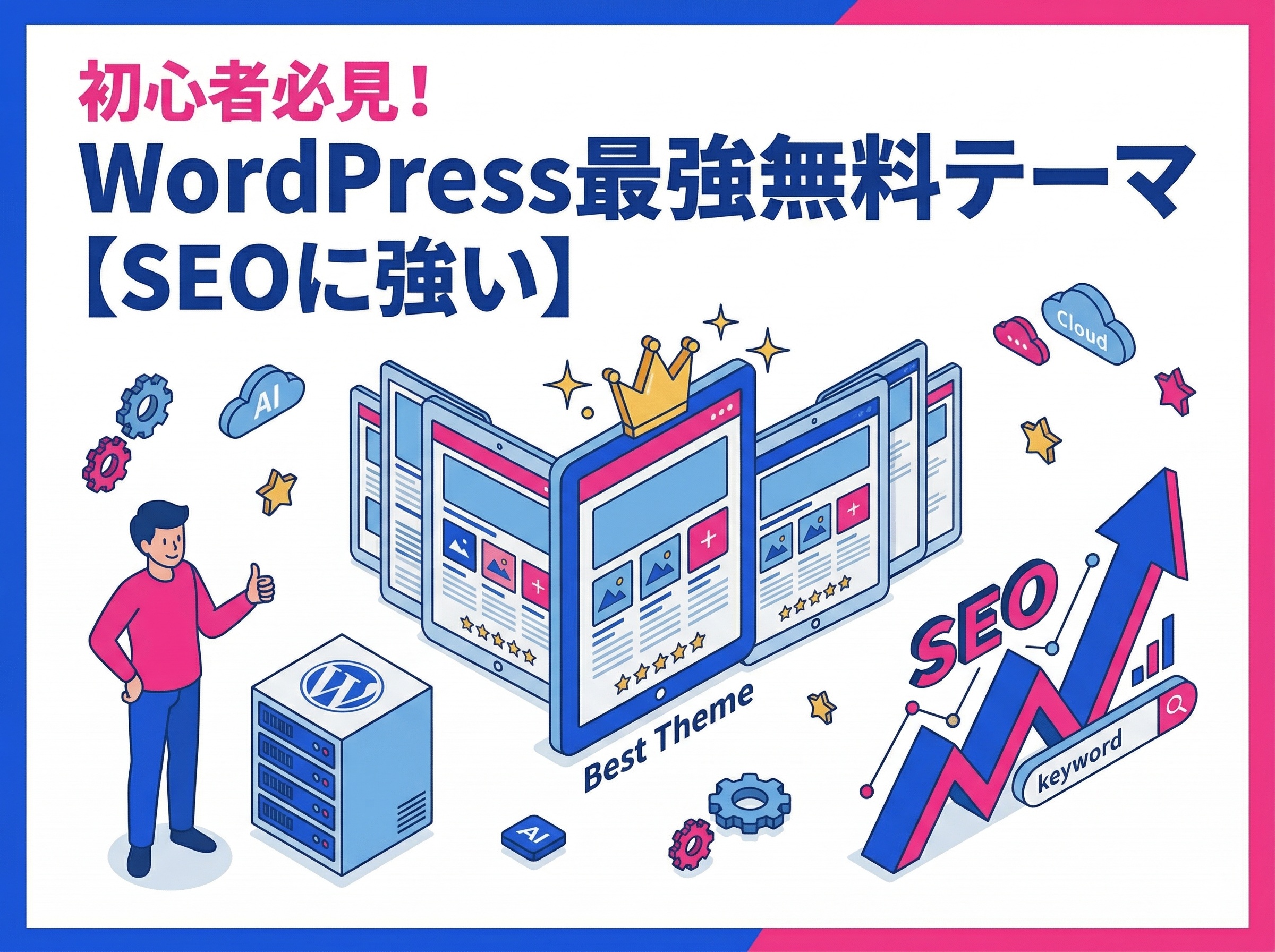
WordPressでサイトを始めたいけれど、無料テーマが多すぎてどれを選べば良いか分からない…と悩んでいませんか?この記事では、SEO対策や表示速度など、テーマ選びで失敗しないための5つの重要ポイントを初心者向けに分かりやすく解説します。結論として、ブログ運営なら多機能な「Cocoon」、企業サイトならシンプルな「Lightning」が特におすすめです。目的別に厳選した5つのテーマの比較から、インストール方法、無料テーマの注意点まで網羅的に紹介。この記事を最後まで読めば、もうテーマ選びで迷うことはなくなり、あなたのサイトに最適な一つが必ず見つかります。
目次
1. はじめに WordPress無料テーマ選びで初心者が悩む理由
「よし、WordPressで自分のサイトを作るぞ!」と意気込んでみたものの、多くの初心者が最初にぶつかる大きな壁、それが「テーマ選び」です。世の中には数え切れないほどのWordPressテーマが存在し、特に無料テーマに絞っても、その選択肢の多さに圧倒されてしまう方は少なくありません。
検索エンジンで「WordPress テーマ 無料」と調べると、おすすめを紹介する記事が山のように出てきますが、情報が多すぎるゆえに、かえって「自分にとって本当に最適なテーマはどれなのか」が分からなくなってしまうのです。この記事の導入として、まずはなぜ多くの初心者が無料テーマ選びで悩んでしまうのか、その具体的な理由を深掘りしていきましょう。きっとあなたも「そうそう、それで困ってたんだ!」と頷くポイントがあるはずです。
1.1 理由1:選択肢が天文学的な数で、比較検討が困難
WordPressの無料テーマは、公式サイトのテーマディレクトリだけでも数千種類以上が登録されています。 これに加えて、世界中の開発者が独自に配布している非公式テーマも含めると、その数はまさに天文学的です。それぞれのテーマが独自の特徴やデザインを持っているため、初心者がそのすべてを比較検討することは事実上不可能です。
選択肢が多いことは一見メリットに思えますが、明確な基準を持たないまま探し始めると、デザインの好みだけで目移りしてしまい、時間を浪費するだけで結論が出ないという「選択のパラドックス」に陥りがちです。
1.2 理由2:専門用語が多く、機能や性能の違いが理解できない
テーマの紹介文や機能一覧には、初心者には馴染みのない専門用語が頻繁に登場します。これらの用語の意味を正確に理解できないと、各テーマの本当の価値や違いを判断することができません。
例えば、以下のような用語を見て、すぐにその意味と重要性を説明できるでしょうか?
| 専門用語 | 簡単な説明 | なぜ重要か |
|---|---|---|
| SEO内部対策 | 検索エンジンにサイトの内容を正しく伝え、評価されやすくするための構造的な工夫のこと。 | この対策が施されていないと、どれだけ良い記事を書いても検索結果に表示されにくくなります。 |
| レスポンシブ対応 | PC、スマートフォン、タブレットなど、異なる画面サイズのデバイスで表示を自動的に最適化する機能。 | 現代ではスマホからのアクセスが主流のため、対応していないとユーザー体験を著しく損ないます。 |
| ブロックエディター(Gutenberg)完全対応 | WordPressの標準エディター機能で、直感的なコンテンツ作成を可能にするものへの対応度。 | 対応が不十分なテーマだと、記事の作成やデザインのカスタマイズで制限が多くなります。 |
| 構造化データ | 検索エンジンがページの内容をより深く理解できるようにするためのデータ形式。 | 検索結果でリッチリザルト(評価スターやFAQなど)が表示されやすくなり、クリック率向上に繋がります。 |
これらの専門用語の壁が、テーマの性能を正しく比較する上での大きな障壁となっているのです。
1.3 理由3:「無料」という言葉に潜むリスクやデメリットが不安
「無料」という言葉は魅力的ですが、同時に「タダより高いものはない」ということわざがあるように、多くの初心者は漠然とした不安を感じています。
- セキュリティは本当に大丈夫?個人情報が漏れたり、サイトが改ざんされたりしないか。
- 何年も更新が止まっていて、最新のWordPressバージョンで動かなくなるのではないか。
- 問題が発生したときに、誰にも質問できず自力で解決しなければならないのか。
- 実は高機能版へのアップグレードを促すための「おとり」で、後から費用が発生するのではないか。
こうした無料であることの裏返しとしての品質やサポート、セキュリティ面での懸念が、一歩を踏み出すことをためらわせる原因となっています。
1.4 理由4:デザインの好みだけで選び、後から機能面で後悔しがち
初心者が最も陥りやすい失敗の一つが、デモサイトの見た目やデザインの好みだけでテーマを選んでしまうことです。もちろんデザインは重要ですが、それだけで選んでしまうと、後から様々な問題に直面する可能性があります。
「おしゃれなデザインに惹かれて選んだけど、サイトの表示がすごく遅い…」
「トップページは綺麗なのに、記事ページのカスタマイズ性が低くて思い通りにできない…」
「ブログを書きたかったのに、企業サイト向けの機能ばかりで使いにくい…」
このように、サイトの目的(ブログ、アフィリエイト、企業サイトなど)とテーマの特性が合っていないと、後からテーマを変更するという大変な作業が必要になることもあります。デザインの裏側にある「表示速度」「カスタマイズ性」「目的に合った機能」といった本質的な部分を見極めることが、初心者には特に難しいのです。
2. WordPress無料おすすめテーマを選ぶ5つの重要ポイント
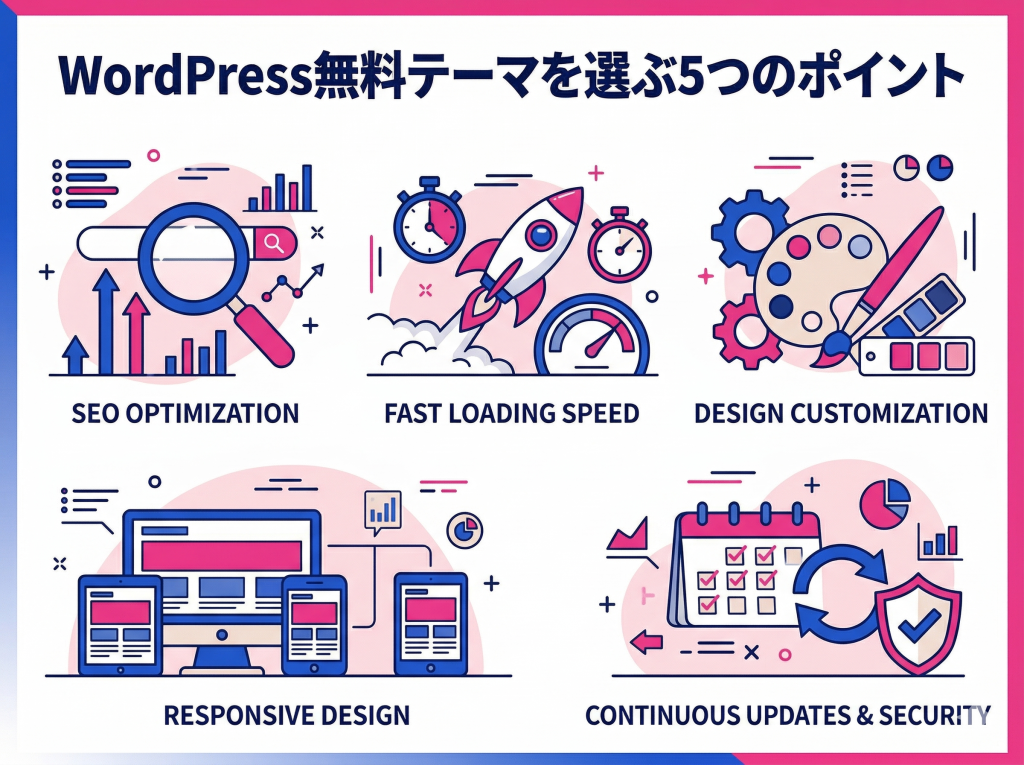
WordPressのテーマは、サイトのデザインや機能を決める重要な要素です。特に無料テーマは数多く存在するため、どれを選べば良いか迷ってしまう初心者の方も多いでしょう。しかし、安易にデザインの好みだけで選んでしまうと、後から「表示が遅い」「SEOに弱い」「使いにくい」といった問題に直面する可能性があります。ここでは、サイトの成功を左右する、テーマ選びで絶対に外せない5つの重要ポイントを詳しく解説します。
2.1 SEO内部対策が万全か
SEO(検索エンジン最適化)に強いサイトを作るためには、テーマ自体に適切な内部対策が施されていることが不可欠です。SEO内部対策とは、サイトの構造や情報を検索エンジンに正しく伝え、評価してもらうための設定を指します。 これが不十分なテーマを選ぶと、どれだけ質の高いコンテンツを作成しても、検索結果で上位に表示されにくくなる可能性があります。
具体的には、以下の点がテーマ側でしっかり対策されているかを確認しましょう。
- h1, h2, h3といった見出しタグが、論理的な構造で正しく使われているか
- 各ページのtitleタグやmeta descriptionを個別に設定できる機能があるか
- パンくずリストが構造化データとして適切に出力されるか
- 検索エンジンにサイト構造を伝えるXMLサイトマップ機能との連携がスムーズか
これらのSEO内部対策が標準で備わっているテーマを選ぶことで、検索エンジンからの評価を高める土台が整い、コンテンツ作成に集中することができます。
2.2 サイトの表示速度は高速か
サイトの表示速度は、ユーザー体験(UX)とSEO評価の両方に直結する極めて重要な要素です。ページの表示に3秒以上かかると53%のユーザーが離脱するというデータもあり、表示速度の遅さは致命的です。 また、Googleもページの表示速度を検索順位の評価指標に含めているため、無視することはできません。
高速なテーマには、以下のような特徴があります。
- 無駄な装飾やスクリプトが少なく、コードが軽量化されている
- 画像の遅延読み込み(Lazy Load)機能が標準で搭載、または設定できる
- ブラウザのキャッシュ機能を効率的に利用できる設計になっている
多くのテーマではデモサイトが用意されています。Googleの無料ツール「PageSpeed Insights」を使って、気になるテーマのデモサイトのURLを入力し、速度スコアを計測してみることを強くおすすめします。 特にモバイルでのスコアが重要です。
2.3 デザインのカスタマイズが簡単か
初心者にとって、プログラミングの知識(HTMLやCSS)がなくても直感的にデザインを調整できるかどうかは非常に重要です。 カスタマイズが難しいテーマを選んでしまうと、些細な変更にも時間がかかり、コンテンツ作成という本来の目的から逸れてしまいます。
カスタマイズの容易さを見極めるには、以下の点を確認しましょう。
- WordPressの標準機能である「カスタマイザー」に対応し、リアルタイムでプレビューしながら設定変更できるか
- サイトのキーカラー、フォント、レイアウトなどを管理画面から簡単に変更できるか
- 現在の主流であるブロックエディタ(Gutenberg)に完全対応しており、多彩な表現がブロックを選ぶだけで可能か
HTMLやCSSを直接編集しなくても、思い通りのデザインやレイアウトを実現できるテーマを選ぶことで、サイト運営の効率が格段に上がります。
2.4 レスポンシブ表示に完全対応しているか
レスポンシブ表示とは、PC、タブレット、スマートフォンなど、異なる画面サイズのデバイスで閲覧した際に、それぞれの画面幅に応じてレイアウトやデザインが自動で最適化される仕組みのことです。 今やウェブサイトへのアクセスの大半はスマートフォンからであり、Googleも検索順位の評価基準としてモバイル表示を優先する「モバイルファーストインデックス」を全面的に採用しています。
そのため、レスポンシブ表示への対応は「推奨」ではなく「必須」の機能です。レスポンシブ非対応のサイトは、スマートフォンユーザーにとって非常に見づらく、すぐに離脱される原因となるだけでなく、Googleからの評価を著しく下げてしまいます。 ほとんどの新しいテーマはレスポンシブ対応していますが、念のためデモサイトをPCのブラウザ幅を変えたり、実際にスマートフォンでアクセスしたりして、表示が崩れないかを確認しましょう。
2.5 開発や更新が継続されているか
WordPressテーマは、一度インストールしたら終わりではありません。継続的に開発や更新が行われているかどうかは、サイトを安全かつ快適に運営し続けるために非常に重要です。
テーマの更新が重要な理由は主に3つあります。
| 更新の目的 | 重要性 |
|---|---|
| セキュリティ対策 | WordPress本体やプラグインと同様に、テーマにも脆弱性(セキュリティ上の欠陥)が見つかることがあります。更新を怠ると、サイトの乗っ取りや改ざんといった攻撃を受けるリスクが高まります。 |
| 互換性の維持 | WordPress本体は定期的にメジャーアップデートされます。テーマが更新されないと、新しいWordPressのバージョンに対応できず、表示崩れやエラーの原因となります。 |
| 機能改善と新機能の追加 | Web技術の進化やユーザーの要望に応える形で、表示速度の改善や新しい機能が追加されることがあります。 |
テーマの公式サイトや配布ページで、最終更新日や更新履歴(Changelog)を確認し、少なくとも1年以内に更新されているかを必ずチェックしましょう。何年も更新が止まっているテーマの利用は、セキュリティリスクの観点から絶対に避けるべきです。
3. 【目的別】WordPress無料おすすめテーマ厳選5選
数多く存在する無料テーマの中から、あなたのサイトの目的やゴールに最適なものを見つけるのは大変な作業です。この章では、前章で解説した「WordPress無料おすすめテーマを選ぶ5つの重要ポイント」を踏まえ、目的別に厳選したWordPress無料テーマを5つ、具体的な特徴とともに詳しくご紹介します。あなたのサイトにぴったりのテーマが、きっとここで見つかるはずです。
3.1 ブログやアフィリエイトにおすすめの無料テーマ
個人ブログやアフィリエイトサイトで収益化を目指すなら、SEO対策の機能が豊富で、記事作成に集中できるテーマを選ぶことが成功への近道です。ここでは、その両方を高いレベルで満たす、実績十分な2つのテーマを紹介します。
3.1.1 Cocoon
Cocoon(コクーン)は、SEO対策・高速化・モバイルフレンドリーにとことんこだわり抜いて開発された、日本製の超多機能無料テーマです。 無料とは思えないほど機能が充実しており、アフィリエイト広告の管理機能や、会話形式の吹き出し、ランキング作成機能などが標準で備わっています。 デザインの知識がなくても「スキン」機能を使えば、クリック一つでプロがデザインしたようなサイトに早変わりします。 開発者であるわいひら氏による公式サイトでのサポートフォーラムも非常に活発で、初心者でも安心して利用できる環境が整っています。これからブログやアフィリエイトを始めるなら、まず最初に検討すべきテーマと言えるでしょう。
| 項目 | 内容 |
|---|---|
| SEO対策 | 内部SEO対策済み、構造化データ対応、メタタグの個別設定など、高度な機能が標準搭載 |
| 表示速度 | キャッシュ機能や画像遅延読み込みなど、高速化のための機能が豊富 |
| カスタマイズ | 100種類以上のスキンで簡単にデザイン変更可能、独自の設定項目が豊富で細部まで調整できる |
| こんな人におすすめ | ブログやアフィリエイトで本気で収益化を目指す初心者〜中級者 |
3.1.2 Luxeritas
Luxeritas(ルクセリタス)は、ウェブサイトの表示速度を極限まで追求した、超高速な日本製の無料テーマです。 その名称はラテン語の「Lux(光)」と「Celeritas(速)」を組み合わせたもので、その名の通り、Googleが提唱するCore Web Vitalsなどの速度指標で高いスコアを出しやすい設計になっています。 表示速度の速さは、読者の離脱率を下げ、快適なユーザー体験を提供するため、SEOにおいても非常に重要な要素です。 機能はCocoonほど多くはありませんが、SEOに必要な基本的な対策は万全で、シンプルながらも質実剛健なテーマです。 コンテンツの質で勝負したい、表示速度には誰よりもこだわりたいというストイックなブロガーに最適なテーマです。
| 項目 | 内容 |
|---|---|
| SEO対策 | SEO最適化済み、高速化によるSEO効果、構造化データ対応 |
| 表示速度 | テーマ名が示す通り、不要な機能を削ぎ落とし、表示速度を最優先した設計 |
| カスタマイズ | 高機能なカスタマイズ項目があり、デザインの着せ替え機能も搭載 |
| こんな人におすすめ | サイトの表示速度を最重要視する人、シンプルな構成でコンテンツに集中したい人 |
3.2 企業サイトや店舗サイトにおすすめの無料テーマ
企業のコーポレートサイトや実店舗の公式サイトでは、事業内容やサービスを分かりやすく伝え、信頼性を感じさせることが何よりも重要です。ここでは、ビジネス用途に必要な機能を標準で備え、初心者でも本格的なサイトが作れるテーマを2つ紹介します。
3.2.1 Lightning
Lightning(ライトニング)は、ビジネスサイトに必要な機能があらかじめパッケージングされた、非常に人気の高い日本製の無料テーマです。 WordPressの公式テーマとしても登録されており、信頼性が高く、多くの企業サイトで採用実績があります。 トップページにスライドショーや自社の強みをアピールするPRブロック、お知らせなどを簡単に追加できます。 さらに、公式プラグイン「VK All in One Expansion Unit」を導入することで、CTA(行動喚起)ブロックやSNS連携機能などを無料で追加でき、機能性を大幅に拡張できます。 専門知識がなくても、信頼感のあるしっかりとした企業サイトや店舗サイトをスピーディーに立ち上げたい場合に最適です。
| 項目 | 内容 |
|---|---|
| SEO対策 | WordPress公式ディレクトリ登録テーマとしての信頼性、基本的な内部対策済み |
| 表示速度 | シンプルな構造で比較的軽量。プラグインの追加で機能拡張するスタイル |
| カスタマイズ | 無料の公式プラグインでビジネスサイト向けの機能を手軽に追加・拡張可能 |
| こんな人におすすめ | 初めて企業サイトを作る担当者、専門知識なしで手軽にビジネスサイトを構築したい人 |
3.2.2 Business Press
Business Press(ビジネスプレス)は、その名の通り、中小企業や個人事業主、店舗などのビジネスサイト作成に特化した、シンプルで美しい日本製の無料テーマです。 派手な装飾を排したクリーンで誠実な印象のデザインが特徴で、特にBtoB企業や士業、コンサルタントなどの信頼性が重視されるウェブサイトに適しています。 日本語が美しく表示されるようにタイポグラフィが調整されており、特別な設定をしなくても洗練された印象を与えます。 ブロックエディタに完全対応しており、直感的な操作で事業内容やサービス紹介ページを構築できます。
| 項目 | 内容 |
|---|---|
| SEO対策 | WordPress標準に準拠したクリーンなコードで、検索エンジンが理解しやすい構造 |
| 表示速度 | 余計な装飾がなく軽量なため、高速表示が期待できる |
| カスタマイズ | カスタマイザーから色やヘッダー画像などを設定可能。シンプルながら柔軟なレイアウト変更に対応 |
| こんな人におすすめ | 信頼性や誠実さを伝えたい企業サイト、シンプルで美しいデザインを求める人 |
3.3 シンプルでおしゃれなサイトにおすすめの無料テーマ
ポートフォリオサイトや個人の世界観を表現するブログなど、機能性だけでなくデザイン性を特に重視したいケースもあります。ここでは、海外製ならではの洗練されたデザインが魅力のテーマを紹介します。
3.3.1 Sydney
Sydney(シドニー)は、トップページに表示されるフルスクリーンのヘッダー画像が非常に印象的な、海外製の無料テーマです。 海外製ながら日本語にも対応しており、世界中で多くのユーザーに利用されています。 その高いデザイン性を活かして、フォトグラファーやデザイナーのポートフォリオサイト、おしゃれなカフェやサロンの公式サイトなどを簡単に作成できます。 人気のページビルダープラグイン「Elementor」と完全互換性があり、ドラッグ&ドロップの直感的な操作で、プロが作ったような動きのあるスタイリッシュなページを構築できるのも大きな魅力です。
| 項目 | 内容 |
|---|---|
| SEO対策 | クリーンなコードで構成されており、基本的なSEO対策に対応 |
| 表示速度 | 比較的軽量で、表示速度も良好 |
| カスタマイズ | フルスクリーンスライダーやヘッダー画像など、ビジュアル面のカスタマイズ性が高い |
| こんな人におすすめ | デザイン性を最重視する人、ポートフォリオや店舗などビジュアルで魅せたいサイトを作りたい人 |
4. WordPressテーマのインストールと有効化の3ステップ
お気に入りのWordPressテーマを見つけたら、早速ご自身のサイトに導入してみましょう。ここでは、WordPressの管理画面(ダッシュボード)から、誰でも簡単に行えるテーマのインストールと有効化の手順を3つのステップで詳しく解説します。専門的な知識は不要ですので、一つずつ丁寧に進めていきましょう。
4.1 ステップ1 テーマをダウンロードまたは検索する
WordPressテーマをインストールするには、まずテーマのファイルを入手する必要があります。入手方法には大きく分けて2つのパターンがあります。
4.1.1 方法1:WordPress公式ディレクトリから直接インストールする
WordPressに登録されている公式テーマは、管理画面から直接検索してインストールできます。最も手軽で安全な方法なので、初心者の方には特におすすめです。
- WordPressの管理画面にログインし、左側のメニューから「外観」→「テーマ」を選択します。
- テーマ一覧画面の上部にある「新規追加」ボタンをクリックします。
- 「注目」「人気」「最新」などのタブで探したり、右上の検索ボックスにテーマ名(例:Sydney)を入力して検索します。
- 目的のテーマが見つかったら、テーマにカーソルを合わせて表示される「インストール」ボタンをクリックします。
この方法の場合、テーマファイルのダウンロードとアップロードが自動的に行われるため、次のステップ2は不要です。ステップ3の「有効化」に進んでください。
4.1.2 方法2:公式サイトなど外部からzipファイルをダウンロードする
CocoonやLuxeritasのように、公式サイトで配布されているテーマを利用する場合の手順です。まず、テーマの公式サイトにアクセスし、テーマ本体のファイルをダウンロードします。
- テーマの公式サイトへアクセスし、ダウンロードページを開きます。
- テーマ本体のzipファイルをパソコンにダウンロード(保存)します。
- このとき、ファイルは解凍せずにzip形式のまま保存してください。WordPressへのアップロードにはzipファイルを使用します。
- もし「子テーマ」が別途配布されている場合は、同様に子テーマのzipファイルもダウンロードしておきましょう。子テーマの重要性についてはステップ3で後述します。
4.2 ステップ2 WordPressにアップロードする
ステップ1の方法2でテーマのzipファイルをダウンロードした場合、次はそのファイルをWordPressにアップロードします。手順は以下の通りです。
- WordPressの管理画面で「外観」→「テーマ」を開き、「新規追加」ボタンをクリックします。
- 画面上部にある「テーマのアップロード」ボタンをクリックします。
- 「ファイルを選択」ボタンが表示されるので、これをクリックし、先ほどダウンロードしたテーマのzipファイルを選択します。
- ファイルを選択したら、「今すぐインストール」ボタンをクリックします。
アップロードが完了すると「テーマのインストールが完了しました。」というメッセージが表示されます。これでアップロード作業は完了です。
4.3 ステップ3 テーマを有効化して設定する
最後のステップは、インストールしたテーマをサイトに適用させる「有効化」です。この作業を行うことで、サイトのデザインが新しいテーマに切り替わります。
4.3.1 テーマの有効化
テーマのインストールが完了した画面、または「外観」→「テーマ」の一覧画面から、新しく追加したテーマを探します。テーマにカーソルを合わせると表示される「有効化」ボタンをクリックしてください。
「有効化」の前に「ライブプレビュー」をクリックすると、実際にサイトに適用した場合の表示を事前に確認できます。 表示崩れなどが起きないか、ここで一度確認しておくと安心です。問題がなければ、プレビュー画面の上部にある「有効化して公開」ボタンをクリックしましょう。
WordPressの公式情報については、WordPress.orgのテーマに関するドキュメントも参考にしてください。
4.3.2 子テーマの有効化(推奨)
Cocoonなどの高機能テーマでは、多くの場合「親テーマ」と「子テーマ」がセットで配布されています。 サイトのデザインをカスタマイズ(CSSの追加など)する可能性がある場合は、必ず子テーマを有効化して運用しましょう。
なぜなら、親テーマを直接カスタマイズしてしまうと、テーマがバージョンアップした際にカスタマイズ内容がすべて上書きされて消えてしまうからです。 子テーマを有効化しておけば、親テーマの機能を引き継ぎつつ、カスタマイズ内容だけを安全に保持できます。
| テーマの種類 | 役割 | カスタマイズ |
|---|---|---|
| 親テーマ | テーマの基本的な機能やデザインの土台となるファイル。 | 直接編集しない。アップデートで上書きされる。 |
| 子テーマ | 親テーマの機能を引き継ぎ、カスタマイズ情報を記録するためのファイル。 | CSSの追記や機能の追加は、こちらを編集して行う。 |
子テーマを利用する場合も、親テーマと子テーマの両方をステップ2の手順でアップロードした後、「外観」→「テーマ」の画面で有効化するのは子テーマのみです。親テーマはインストールされているだけで問題ありません。
4.3.3 テーマの初期設定
テーマを有効化したら、最後に基本的な設定を行いましょう。管理画面の「外観」→「カスタマイズ」や、テーマ独自の設画面(例:「Cocoon設定」)から、サイトのロゴ、基本カラー、レイアウトなどを設定していきます。 各テーマのマニュアルを参考に、自分好みのサイトに仕上げていきましょう。
5. 無料テーマのメリットとデメリットを理解しよう
WordPressの無料テーマは、コストをかけずにサイトを始められる非常に魅力的な選択肢です。しかし、有料テーマと比較するといくつかの制約も存在します。メリットとデメリットの両方を正しく理解し、あなたのサイト運営の目的に合っているかを見極めることが重要です。
5.1 無料テーマのメリット
無料テーマが持つ最大の利点は、何と言ってもその手軽さとコストパフォーマンスにあります。具体的なメリットを以下に挙げます。
- コストゼロで始められる: 最大のメリットは、初期費用や月額費用が一切かからないことです。 これにより、個人ブログや小規模なビジネスサイトを低リスクでスタートできます。
- 導入が簡単: WordPressの管理画面から直接検索し、数クリックでインストールできる手軽さがあります。 「公式ディレクトリ」に登録されているテーマは、WordPressによる審査を通過しているため、基本的な品質と安全性が担保されています。
- 豊富な選択肢: WordPress.orgの公式ディレクトリだけでも数千種類以上のテーマが公開されており、シンプルなブログからビジネスサイト向けまで、多様なデザインから選ぶことができます。
- 気軽に試せる: 費用がかからないため、複数のテーマを実際にインストールしてデザインや使い心地を試し、自分に合ったものを見つけやすいという利点があります。
5.2 無料テーマのデメリットと注意点
手軽に利用できる無料テーマですが、長期的なサイト運営を視野に入れると、いくつかのデメリットや注意すべき点が浮かび上がってきます。
- 機能やカスタマイズ性の制限: 有料テーマに比べて、デザインのカスタマイズ範囲が狭かったり、高度な機能が搭載されていなかったりする場合があります。 結果として、思い通りのデザインや機能を実現するために、複数のプラグインを追加する必要が出てくることがあり、サイトの表示速度低下や管理の複雑化につながる可能性があります。
- 専門的なサポートがない: 無料テーマの多くは、開発者による専門のカスタマーサポートを提供していません。 問題が発生した場合、基本的には公式フォーラムで質問したり、自分で情報を探して解決したりする必要があり、初心者にとっては大きな壁となる可能性があります。
- セキュリティリスクの可能性: 長期間更新が停止している無料テーマは、脆弱性が放置されている危険性があります。 脆弱性はサイトの改ざんや情報漏洩といった深刻なセキュリティ問題に直結するため、テーマを選ぶ際は最終更新日を必ず確認し、定期的にアップデートされているものを選ぶことが極めて重要です。
- 他サイトとの差別化が難しい: 人気の無料テーマは多くのユーザーが利用しているため、デザインが他のサイトと似通ってしまいがちです。独自性を出すためには、CSSなど専門知識を使ったカスタマイズが必要になる場合があります。
5.2.1 無料テーマと有料テーマの比較表
無料テーマと有料テーマの主な違いを以下の表にまとめました。テーマ選びの参考にしてください。
| 比較項目 | 無料テーマ | 有料テーマ |
|---|---|---|
| コスト | 無料 | 有料(買い切り型、サブスクリプション型など) |
| 機能性 | 基本的な機能に限定されることが多い | SEO対策機能や集客機能などが豊富に搭載 |
| カスタマイズ性 | 制限がある場合が多い | 専門知識がなくても多彩なカスタマイズが可能 |
| サポート | 基本的に自己解決(フォーラムなど) | 専門スタッフによるサポートが充実していることが多い |
| セキュリティ | 更新が停止しているとリスクが高い | 定期的なアップデートと脆弱性への対応が期待できる |
6. よくある質問
WordPressの無料テーマを選ぶにあたって、多くの方が抱く疑問にお答えします。テーマ選びの不安を解消し、自信を持ってサイト運営をスタートさせましょう。
6.1 無料テーマでも本当にSEOで上位表示できる?
結論から言うと、無料テーマでもSEOで上位表示することは十分に可能です。 Googleが検索順位を決定する上で、テーマが無料か有料かは直接的な評価基準ではありません。 最も重要なのは、読者の検索意図を満たす質の高いコンテンツを作成することです。
その上で、SEOに強いテーマを選ぶことも大切です。具体的には、以下の要素を満たしているテーマがSEOに強いと言えます。
- Googleの評価基準に沿った適切なHTML構造で構築されている
- ページの表示速度が高速化されている
- スマートフォンやタブレットでの表示に最適化されている(レスポンシブ対応)
この記事で紹介している「Cocoon」や「Luxeritas」といった無料テーマは、これらのSEO内部対策がしっかりと施されており、多くの有名ブロガーやアフィリエイターが利用して上位表示を実現しています。 まずは無料テーマでコンテンツ作りに集中し、サイトの評価を高めていくのがおすすめです。
6.2 途中でテーマを変更しても大丈夫?
テーマの変更は可能ですが、慎重な準備と手順が必要です。 安易に変更すると、「デザインが崩れた」「特定の機能が使えなくなった」といったトラブルが発生する可能性があります。
テーマを変更する際の主な注意点は以下の通りです。
- デザインの崩れ: 新旧テーマの構造が違うため、ほぼ確実にデザインは崩れます。再度カスタマイズし直す前提で考えましょう。
- テーマ独自機能の喪失: テーマに依存するショートコード(吹き出しやボックスデザインなど)や設定項目(広告コード、アクセス解析コードなど)は引き継がれません。
- プラグインの非互換: 今まで使っていたプラグインが新しいテーマと相性が悪く、不具合を起こす可能性があります。
- 一時的なSEOへの影響: サイトのHTML構造が大きく変わるため、テーマ変更直後に検索順位が一時的に変動することがあります。
テーマを変更する際は、必ずWordPress Codexのガイドなどを参考にバックアップを取得し、アクセスの少ない深夜帯などに作業を行うことを強く推奨します。 可能であれば、本番環境とは別のテスト環境で事前にリハーサルを行うのが最も安全な方法です。
6.3 有料テーマを検討するタイミングはいつ?
無料テーマでも十分にサイト運営は可能ですが、サイト運営の目的が明確になり、無料テーマの機能やデザインに限界を感じたときが、有料テーマを検討する具体的なタイミングと言えるでしょう。
以下のような状況になったら、有料テーマへの移行を考えてみるのがおすすめです。
- 本格的に収益化を目指すとき: アフィリエイト広告の管理機能や、クリック率を高めるためのデザインパーツが豊富な有料テーマは、収益化を強力にサポートします。
- デザインで他サイトと差別化したいとき: より洗練されたデザインや、独自のレイアウトを実現したくなった場合、有料テーマの方がデザインの自由度が高い傾向にあります。
- 機能追加でプラグインが増えすぎたとき: 多くの機能がテーマ自体に組み込まれている有料テーマに移行することで、プラグインの数を減らし、サイトの表示速度向上や管理の簡素化につながります。
- 専門的なサポートが必要になったとき: 問題が発生した際に、開発者から迅速で的確なサポートを受けたい場合、フォーラムやメールでのサポートが充実している有料テーマは心強い存在です。
無料テーマと有料テーマには、それぞれメリット・デメリットがあります。以下の比較表を参考に、ご自身のサイト運営のフェーズに合わせて検討してみてください。
| 比較項目 | 無料テーマ | 有料テーマ |
|---|---|---|
| 費用 | 無料 | 1万円~3万円程度が相場 |
| デザイン | シンプルで汎用的なものが多い | 高品質で洗練されたデザインが多く、差別化しやすい |
| 機能性 | 基本的な機能に限定。追加はプラグイン頼り | 収益化支援や装飾など、豊富な機能が標準搭載 |
| カスタマイズ | 簡単な設定が中心。凝った変更にはCSS等の知識が必要 | 管理画面から直感的に多くの箇所をカスタマイズ可能 |
| サポート | 公式フォーラムでの自主的な情報収集が基本 | 開発者によるメールサポートや専用フォーラムが充実 |
7. まとめ
本記事では、WordPressの無料テーマ選びに悩む初心者の方へ、SEOに強いおすすめテーマを厳選してご紹介しました。テーマを選ぶ際は「SEO対策」「表示速度」「カスタマイズ性」「レスポンシブ対応」「更新の継続性」の5つのポイントが重要です。今回紹介したCocoonやLightningなどは、これらの基準を満たしており、無料でありながら高品質なサイト構築が可能です。結論として、ポイントを押さえれば無料テーマでも十分に検索上位を狙えます。この記事を参考に、あなたの目的に合った最適なテーマを見つけ、素晴らしいサイト制作の第一歩を踏み出しましょう。